はじめに|この記事の位置づけ
この記事では、
マネーフォワード ME × BigQuery × Looker Studio を使った
家計簿ダッシュボード作成の全体像と要点を紹介します。
家計簿ダッシュボードシリーズ記事の3作目です。
過去の2記事を読んで、
「家計簿ダッシュボードを作りたい!」
と思った方向けに、
ダッシュボード作成のための、具体的な手順について説明します。
過去記事をまだ読んでいない方は、そちらをご覧ください。
ダッシュボード構築に費用はかかる?
構築にかかる費用は、2026/01/11 現在で、
マネーフォワード MEのプレミアムサービス(スタンダードコース)の費用
月額プラン:540円※ のみです。
※料金はお支払方法によって異なります。
クレジットカード決済:540円、App Store決済/Google Play決済:590円
ダッシュボードの裏でデータを保存する場所として、
Google Cloud の Storage とBigQuery を使います。
それぞれ使用量に応じて従量課金されるのですが、
以下の通り 無料枠があり、家計簿ダッシュボードで扱うデータ量であれば、
余裕で無料枠に収まります。
- Cloud Storage:5GB/月 まで無料
- BigQuery データ保存:10GB/月 まで無料
- BigQuery クエリ実行:1TB/月 まで無料
全体の流れ
家計簿ダッシュボードは、
大きく以下の流れで作ります。
- マネーフォワード MEでカテゴリ分類ルールを固める(重要)
- マネーフォワード MEから入出金明細をダウンロードし、加工する
- BigQueryの初期設定、家計簿データの取り込み
- Looker Studioの初期設定、BigQueryと接続
- Looker Studioでグラフを作る
順番に説明していきます。
① マネーフォワード MEでカテゴリ分類ルールを固める(重要)
まず最初にやるべきことは、
マネーフォワード ME側でカテゴリ分類ルールを固めることです。
なぜ最初にカテゴリ分類ルールを固めるのか
家計簿ダッシュボードでは、
マネーフォワード MEで分類されたカテゴリ
を前提にグラフを作っていきます。
そのため、後から
- カテゴリ名を変える
- 分類ルールを変える
と、
BigQuery・Looker Studio 側の修正範囲が大きくなります。
できるだけ最初に、
自分なりのルールを固めておくのがおすすめです。
カテゴリ設計の考え方(例)
ポイントは
**「細かすぎず、粗すぎず」**です。
例えば、
- 食費
- スーパー(自炊)
- 外食 - 固定費
- 家賃
- 水道光熱費
- 通信費 - 娯楽
- サブスク
- 趣味
- 旅行
など、
このカテゴリに、どんな明細が入るか
を
自分の言葉で説明できる状態にしておきます。
そしてこの段階で、
ダッシュボードで表示したい過去の明細全てを振り分けを完了
させておくのが望ましいです。
いきなり全部は大変…という方は、
まずは直近2ヶ月分の明細の分類を整理してみて下さい。
この後の作業をしていく上で、最低1ヶ月分のデータは必要です。
Looker Studioでグラフを作る時、月次での推移を表示するので、
2ヶ月分以上データがあると、推移の見え方も確認できます。
本記事では、2025年10月と11月の2ヶ月分のサンプルデータを使って説明します。
② マネーフォワード MEから入出金明細をダウンロードし、加工する
マネーフォワード MEからの明細をダウンロードする方法は、
前記事で説明していますので、そちらをご覧下さい。
ダウンロードした明細データを、Googleスプレッドシートで加工
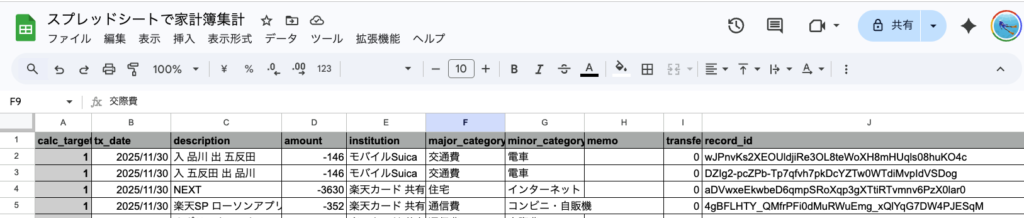
CSVをスプレッドシートに貼り付けたら、
ヘッダー(列名)の部分を以下のように置き換えて下さい。
計算対象 → calc_target
日付 → description
内容 → amount
金額(円) → institution
保有金融機関 → major_category
大項目 → minor_category
中項目 → memo
メモ → memo
振替 → transfer
ID → record_id
なぜ この作業が必要かと言うと、この後BigQueryで取り込むときに、
全角文字があるとエラーになってしまうからです。
そのため、事前に半角英字列名に置き換えます。
↓ヘッダーを書き換えた後の状態
書き換えたら、
メニュー → ダウンロード → カンマ区切り形式(.csv)
を選択して、CSV形式でダウンロードし、
ファイル名を「mf-kakeibo_yyyymm.csv」の形式で保存します。
例えば2025年11月のデータならば、「mf-kakeibo_202511.csv」とします。
このファイル名は、
後の作業でBigQueryに取り込むときに一致条件として指定するため、
間違えないように注意して下さい。
③ BigQueryの初期設定
次に、
家計簿ダッシュボードの裏のデータベースとして、
BigQueryを使うための設定をしていきます。
そして、
マネーフォワード MEからダウンロードしたCSVは、
Cloud Storageのバケットへアップロードします。
外部テーブル機能を使うことで、BigQueryからCloud Storage内のファイルを参照し、
テーブルとして扱えるようになります。
このような設計にしておくことで、
今後は、新しい月のCSVをCloud Storageへアップロードするだけで
ダッシュボードに自動反映されるので、運用が楽になります。
BigQuery初期設定の流れ
設定のの流れはこちらです。
- Google Cloudにアクセス、利用開始
- Storageで、CSV格納用のバケットを作成
- CSVをアップロード
- BigQuery で外部テーブルを作成
- 外部テーブルを元に、Looker Studio用のデータソースを作成
1. Google Cloudにアクセス、利用開始
Google Cloud のページへアクセスします。
※Googleアカウントが必要です。
右上の「無料で利用開始」を押します。

同意事項を確認し、「同意して続行」を押す
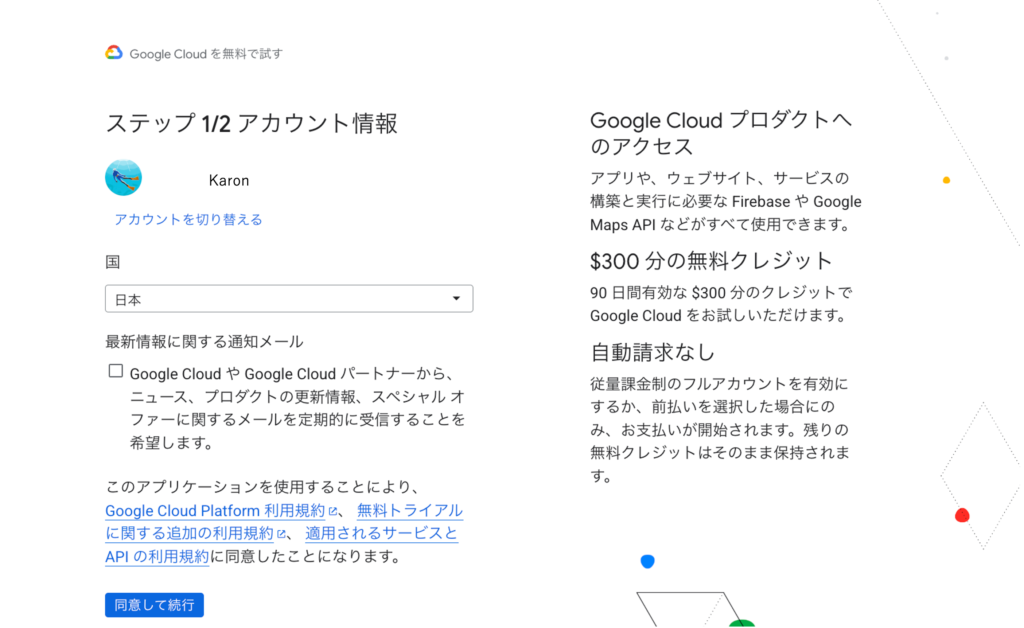
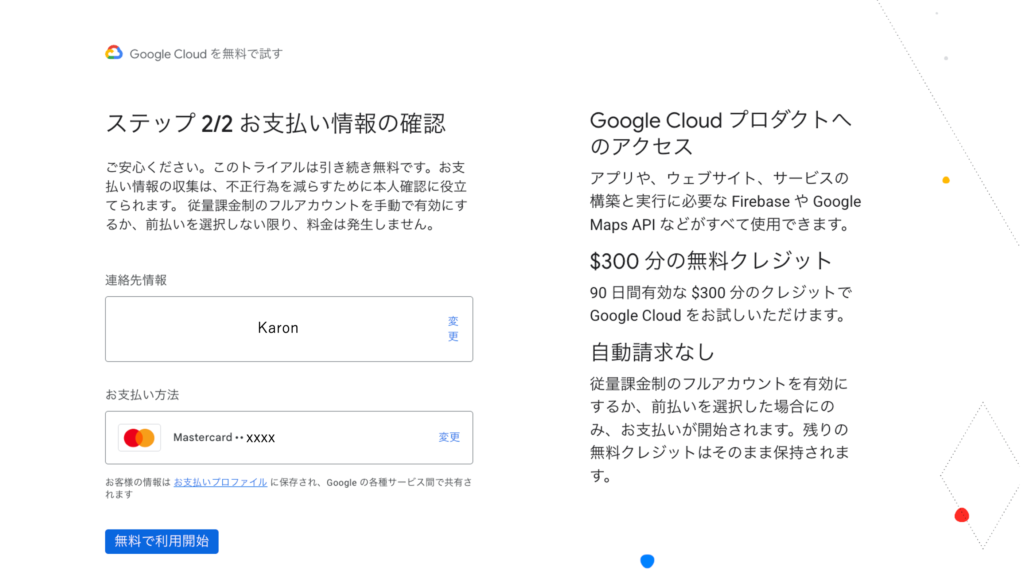
お支払い方法でクレジットカードを設定する必要がありますが、
前述の通り、無料枠の範囲で利用すれば、費用請求はありません。
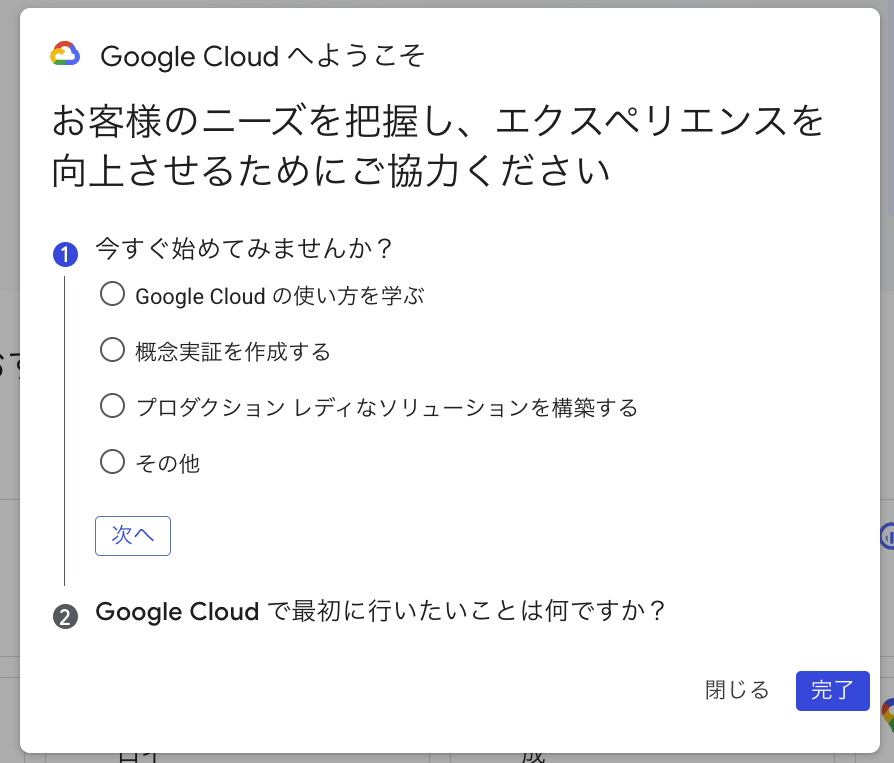
Google Cloudへようこそ
という画面が出ますが、「完了」を押して閉じてしまって良いです。
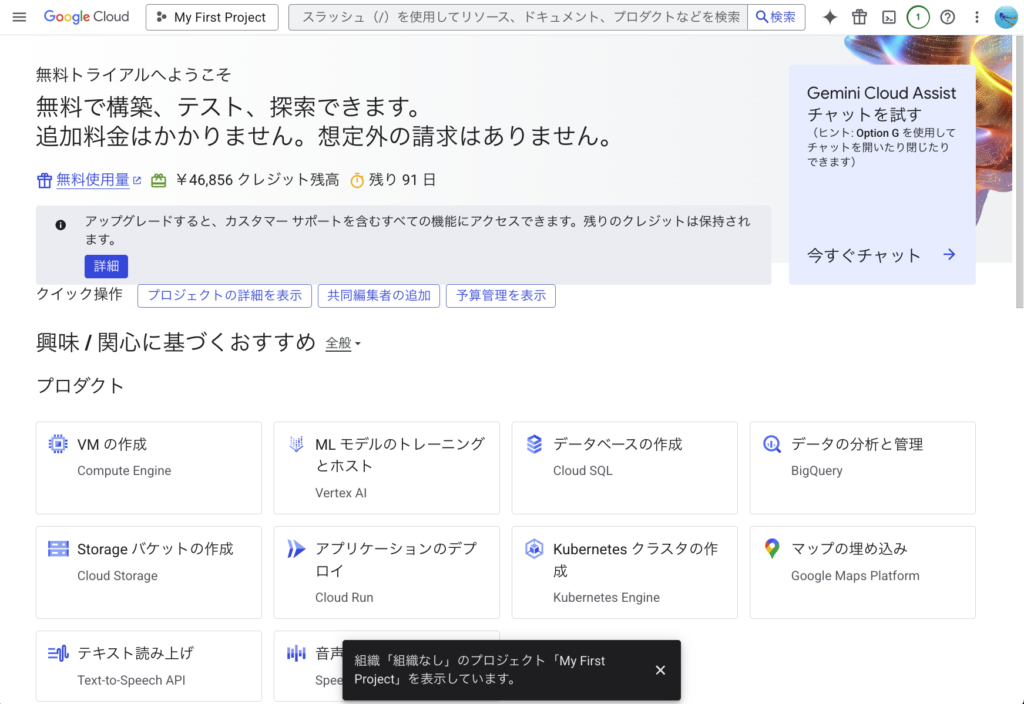
Google Cloudのホーム画面が表示されれば、アカウント設定は完了です。
上部の Google Cloudの右横に「My First Project」と表示されていると思います。
Google Cloudでは、機能を使う前にまずプロジェクトを作成する必要がありますが、
最初にこの「My First Project」が作られているので、
これをそのまま使っていきます。
2. Storageで、CSV格納用のバケットを作成
左上のハンバーガーメニュー(横3本線)を押し、
Cloud Strage → バケット
を選択します。
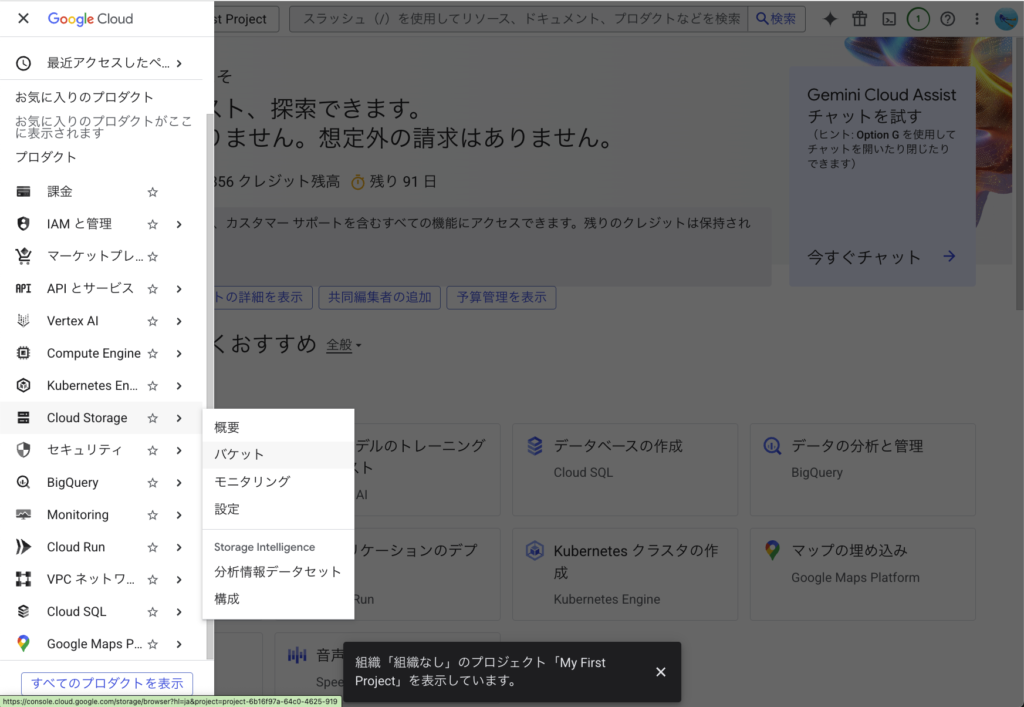
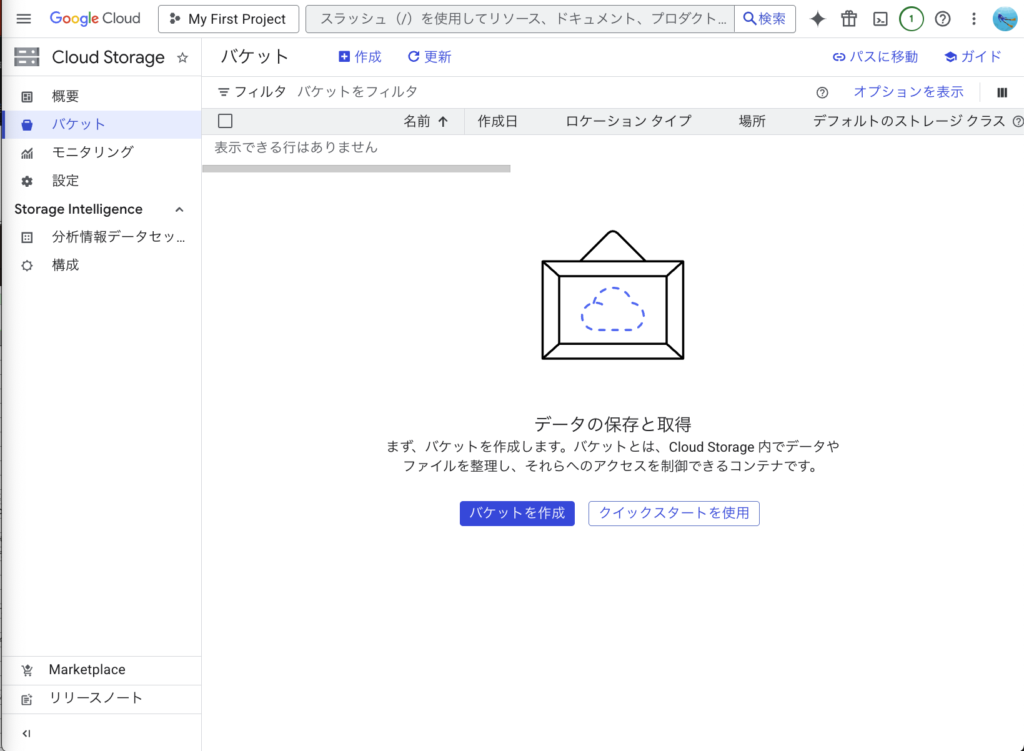
Cloud Strage の画面になったら、
「バケットを作成」を押します。
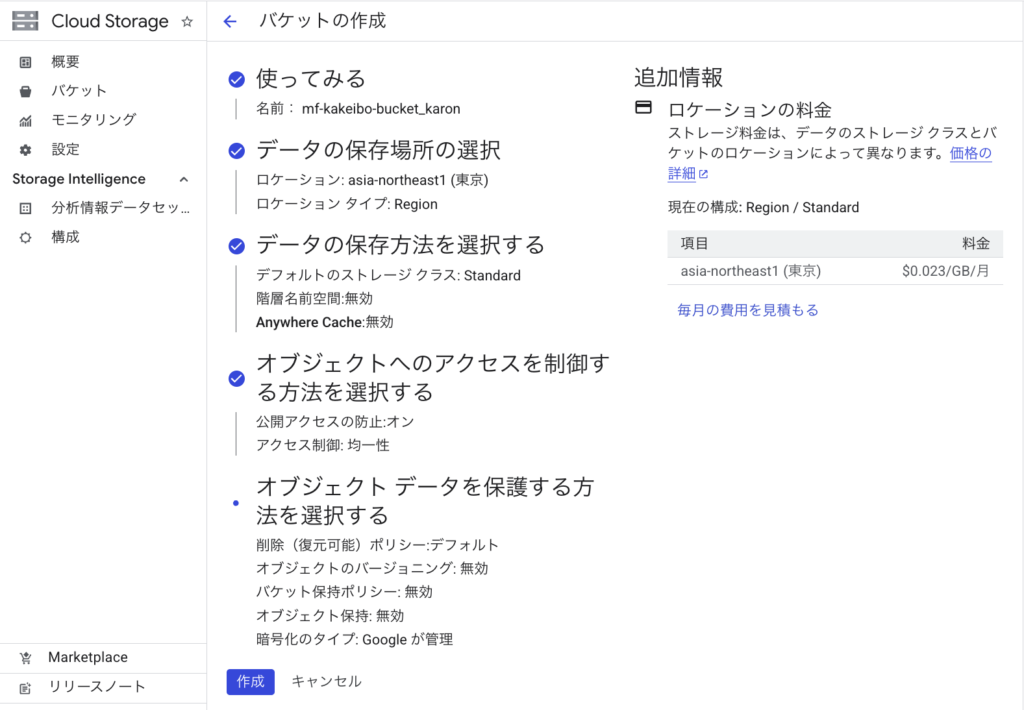
下記のように設定し、「作成」を押します。
※名前は、各自で自由に決めて下さい。(他の人と被ったものは使えず、エラーが出ます。)
※ここで設定した名前は、後のBigQueryの作業で使います。
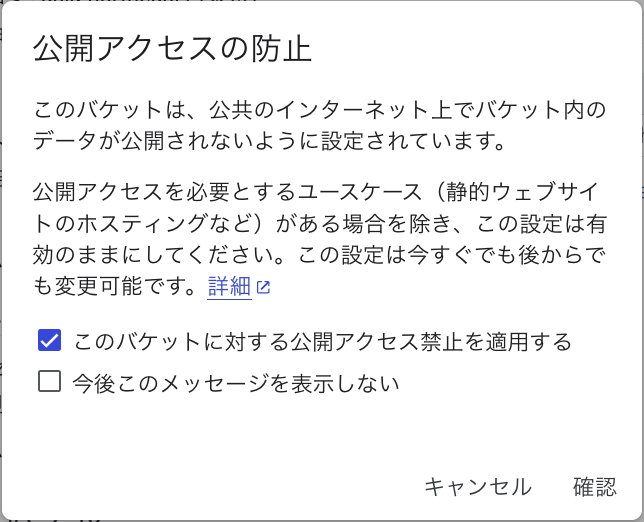
下記のようにポップが表示されたら、
「このバケットに対する公開アクセス禁止を適用する」
にチェックを入れて、「確認」を押します。
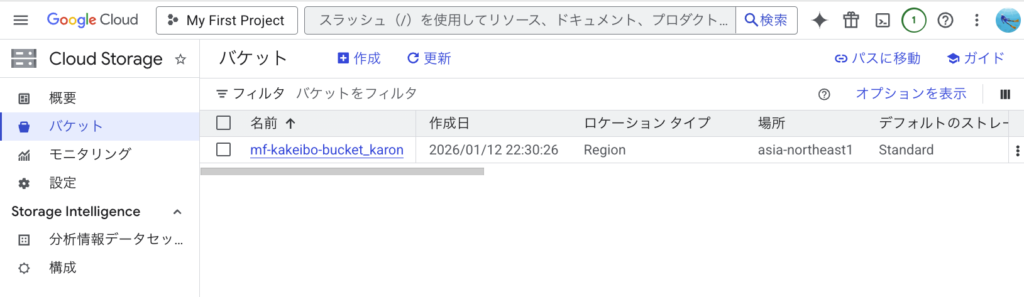
下記のように、
指定したバケットの名前が表示されれば、
作成完了です。
3. CSVをアップロード
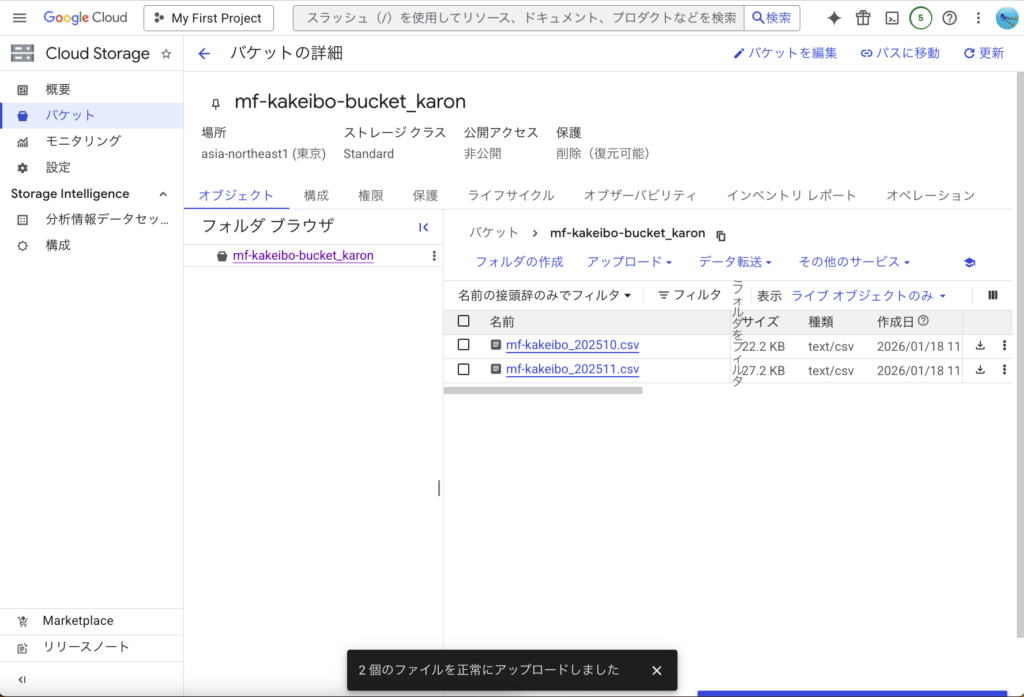
バケット名をクリックして、「バケットの詳細」画面に入り、
②で作成したCSVファイルをバケットへアップロードします。
「アップロード」を押すか、
下記画面の一番右のエリアにファイルをドラッグ&ドロップすれば、
アップロードできます。
下記画面の例では、2025年10月、11月分のファイルのみをアップしていますが、
それ以外の月の分のファイルも作成済みであれば、
ここで全てアップロードしてしまってOKです。
※今後、データを追加するときも、この画面からアップロードするので、場所を覚えておいて下さい。
4. BigQuery で外部テーブルを作成
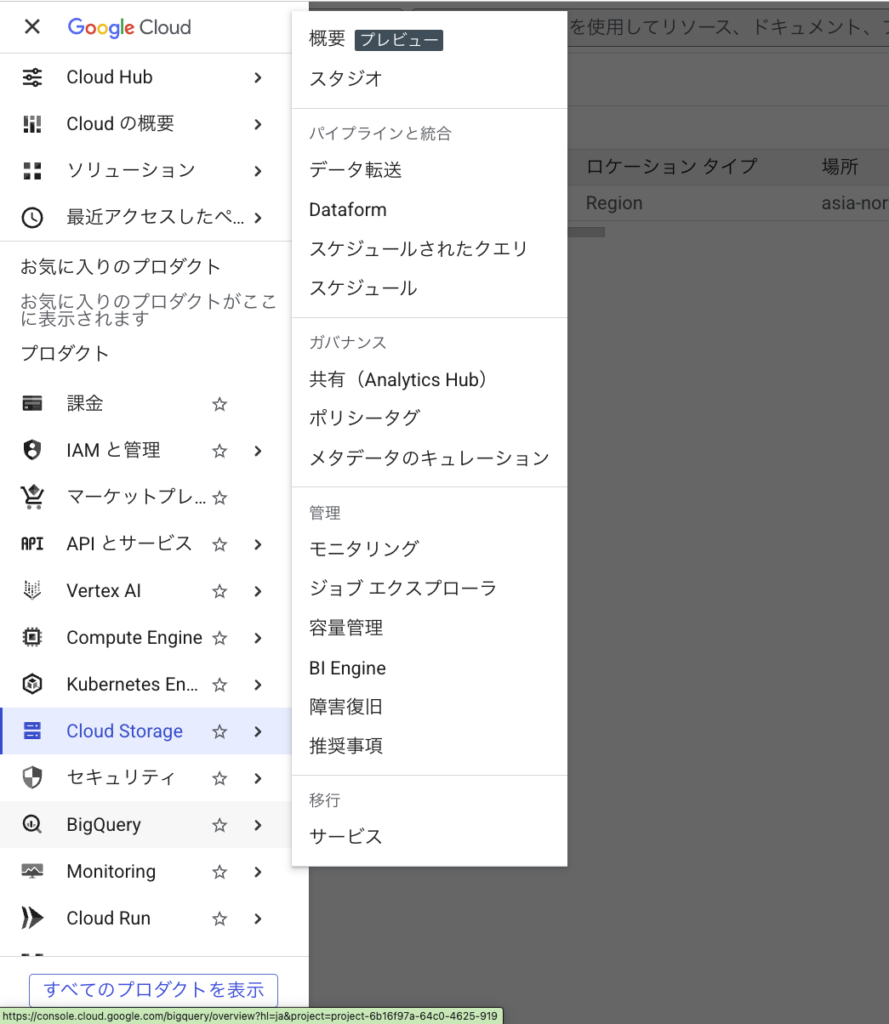
左上のハンバーガーメニューを開き、「BigQuery」を選択します。
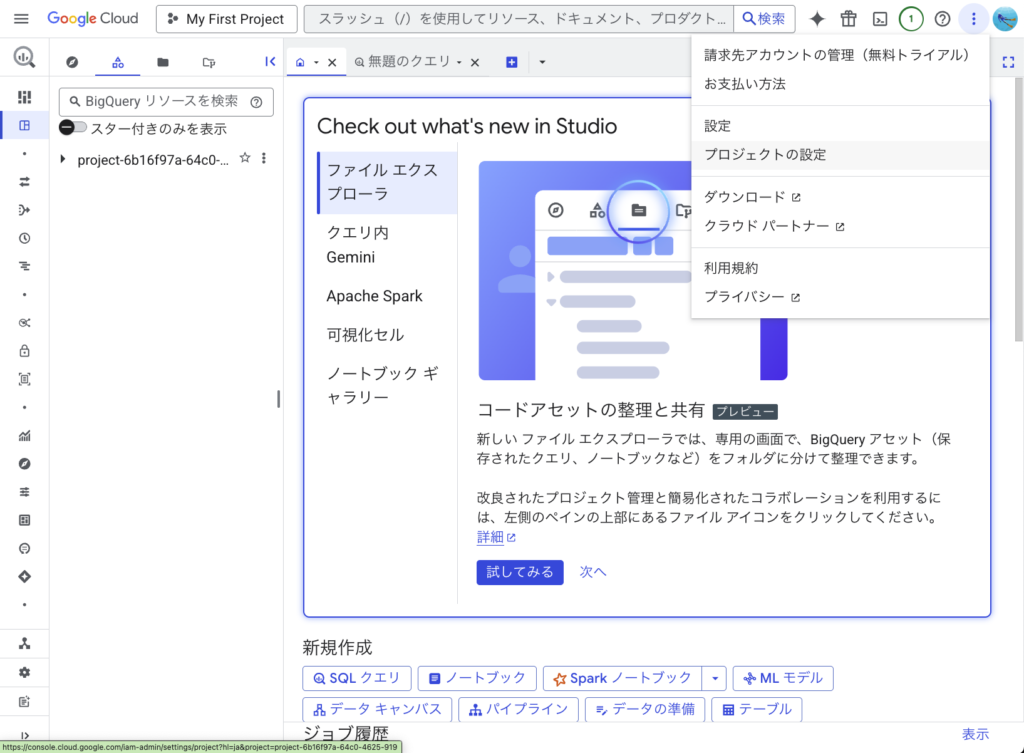
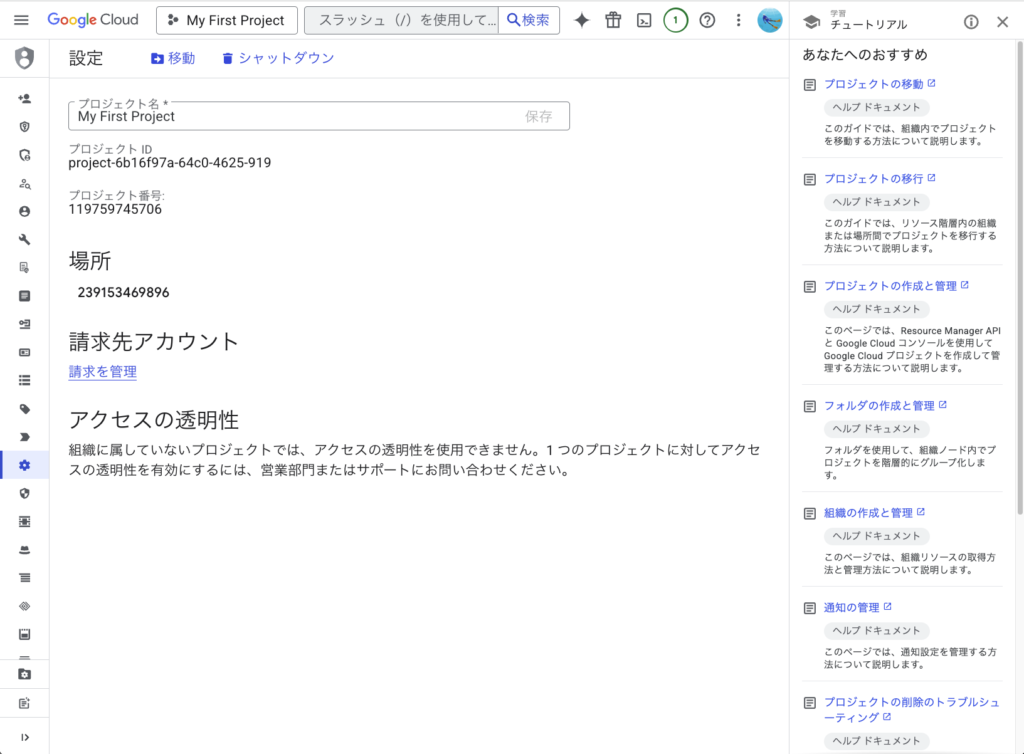
BigQueryの画面に入ったら、右上の「⋮」メニューを開き、
「プロジェクトの設定」を押します。
次の画面で表示される「プロジェクトID」を後で使うため、
コピペできるように、メモ帳等に控えておいて下さい。
※下記画像の例では、
プロジェクトID:project-6b16f97a-64c0-4625-919
です。
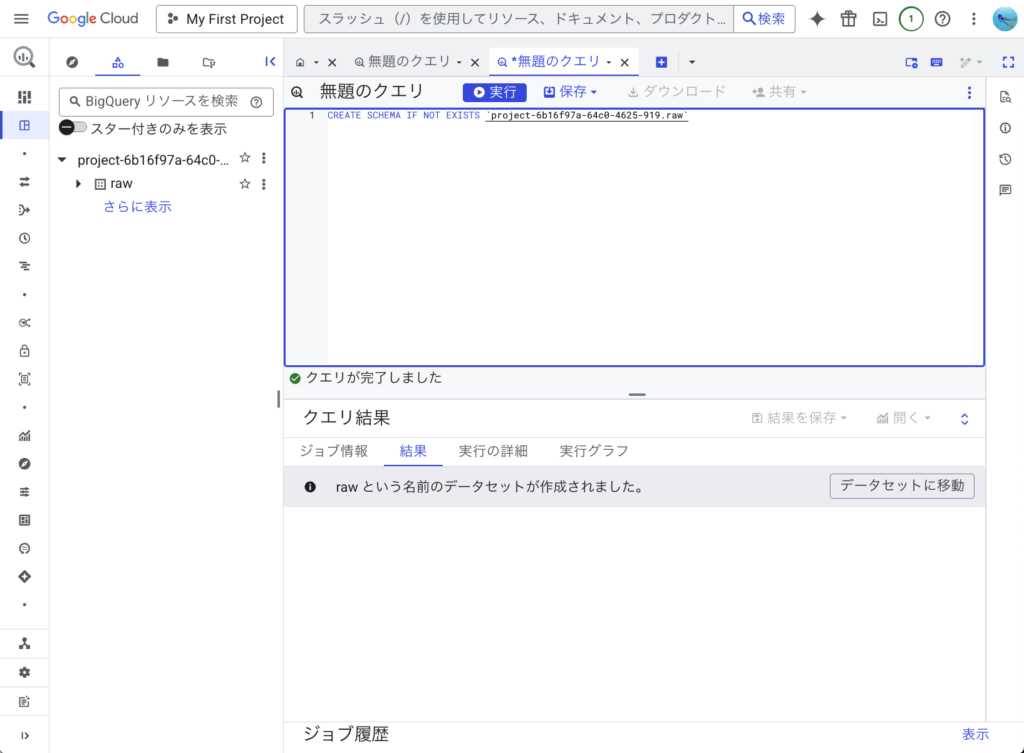
設定画面を閉じてホームに戻ったら、下の方にある 新規作成 「SQLクエリ」を押します。
表示された画面で、下記のコードを入力し、「▶️実行」を押します。
※ここで、さきほど確認した プロジェクトID を使います。
CREATE SCHEMA IF NOT EXISTS `[先ほど確認したプロジェクトID].raw`;下記のように、
「raw という名前のデータセットが作成されました。」
というメッセージが出れば成功です。
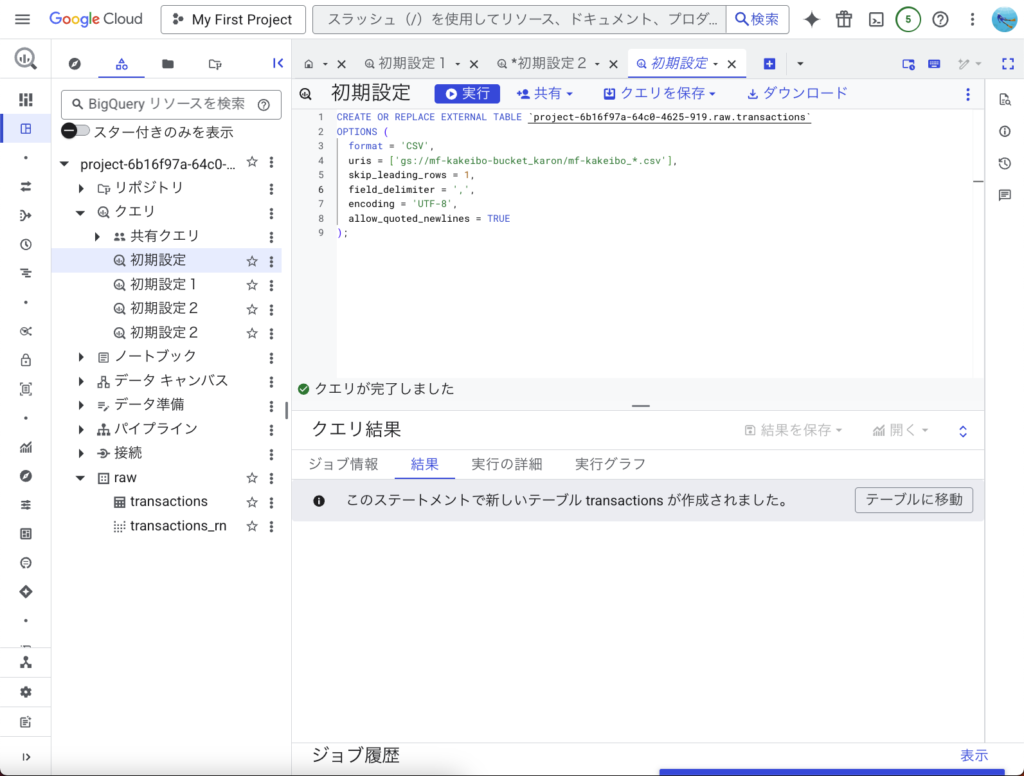
続いて、右上の +ボタン を押して、新しい入力欄を開き、
以下のコードを入力します。
CREATE OR REPLACE EXTERNAL TABLE `project-6b16f97a-64c0-4625-919.raw.transactions`
OPTIONS (
  format = 'CSV',
  uris = ['gs://mf-kakeibo-bucket_karon/mf-kakeibo_*.csv'],
  skip_leading_rows = 1,
  field_delimiter = ',',
  encoding = 'UTF-8',
  allow_quoted_newlines = TRUE
);
下記のように、
「このステートメントで新しいテーブル transactions が作成されました。」
と表示されれば成功です。
これで、Cloud Storageにあるファイルを自動で読み込む外部テーブルができました。
5. 外部テーブルを元に、Looker Studio用のデータソースを作成
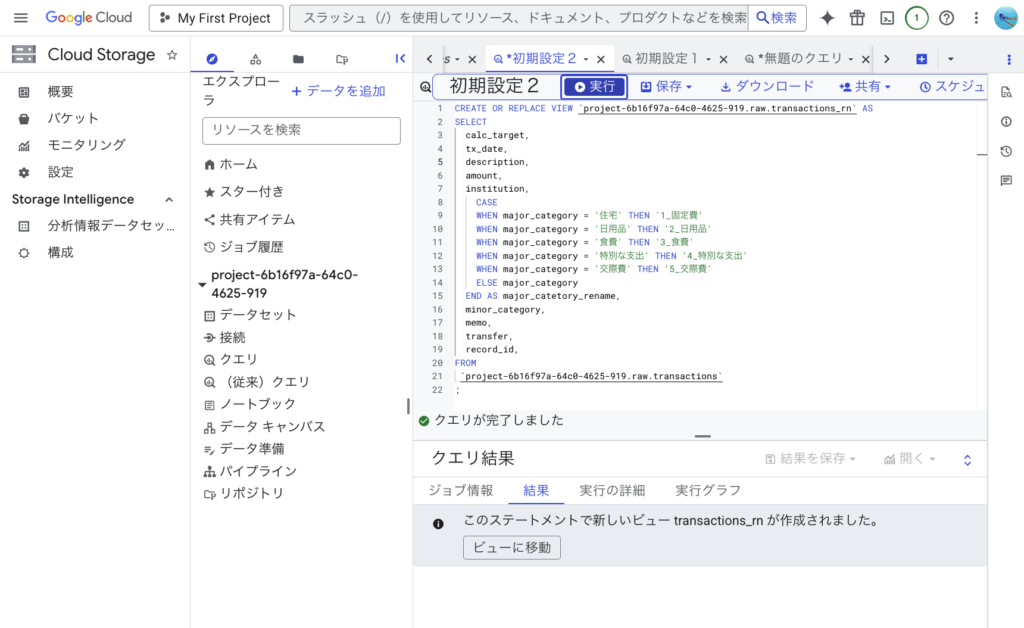
続いて、右上の +ボタン を押して、新しい入力欄を開き、
以下のコードを入力します。
CREATE OR REPLACE VIEW `[先ほど確認したプロジェクトID].raw.transactions_rn` AS
SELECT
  calc_target,
  tx_date,
  description,
  amount,
  institution,
    CASE
    WHEN major_category = '住宅' THEN '1_固定費'
    WHEN major_category = '日用品' THEN '2_日用品'
    WHEN major_category = '食費' THEN '3_食費'
    WHEN major_category = '特別な支出' THEN '4_特別な支出'
    WHEN major_category = '交際費' THEN '5_交際費'
    ELSE major_category
  END AS major_catetory_rename,
  minor_category,
  memo,
  transfer,
  record_id,
FROM
 `project-6b16f97a-64c0-4625-919.raw.transactions`
;
下記のように
「このステートメントで新しいビュー transactions_rm が作成されました。」
と表示されれば成功です。
ここでは、マネーフォワード MEで設定されている 大カテゴリの分類名を、
この後の可視化で見やすいように書き換える処理をしています。
これで、BigQuery側の準備は完了しました。
ここまでで入力したコードは、消してしまっても良いですが、
今後ダッシュボードを自分で改良したいときのために保存しておくのがオススメです。
「▶️実行」の右横にある「⬇️保存」ボタンを押し、名前をつけて保存することもできます。
④ Looker Studioの初期設定、BigQueryと接続
Looker Studio で、
データを可視化するための設定をしていきます。
Looker Studio初期設定の流れ
作業の流れはこちらです。
- Looker Studioにアクセス、アカウントの設定
- 新しいレポートを作成、BigQuerと接続
1. Looker Studioにアクセス、アカウントの設定
ブラウザで、https://cloud.google.com/looker-studio?hl=ja
へアクセスし、
「使ってみる」を押します。
※さきほど、Cloud Storage、BigQueryの設定をしたのと同じGoogleアカウントでログインしている必要があります。
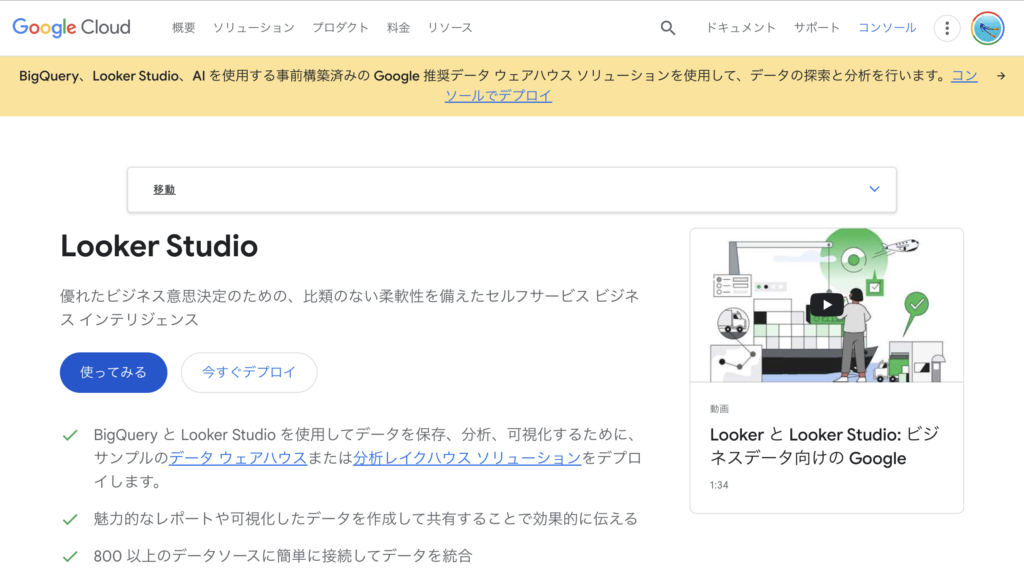
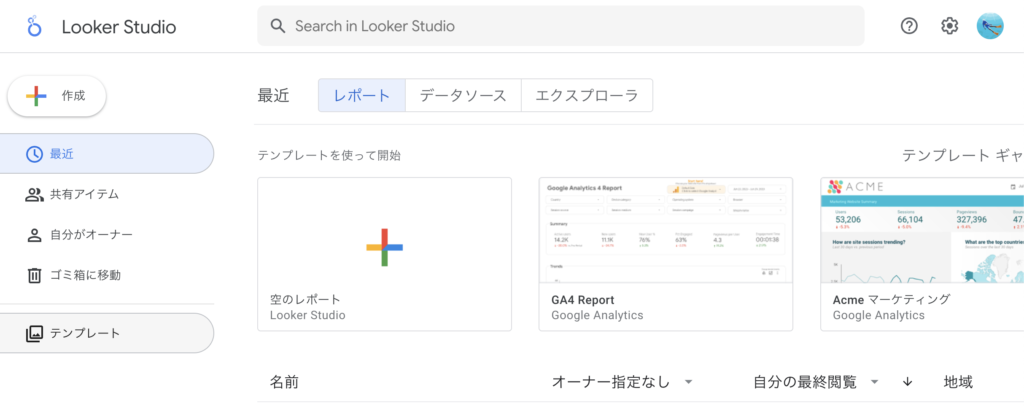
Looker Studioの画面に入ったら、
左上の「+作成」を押します。
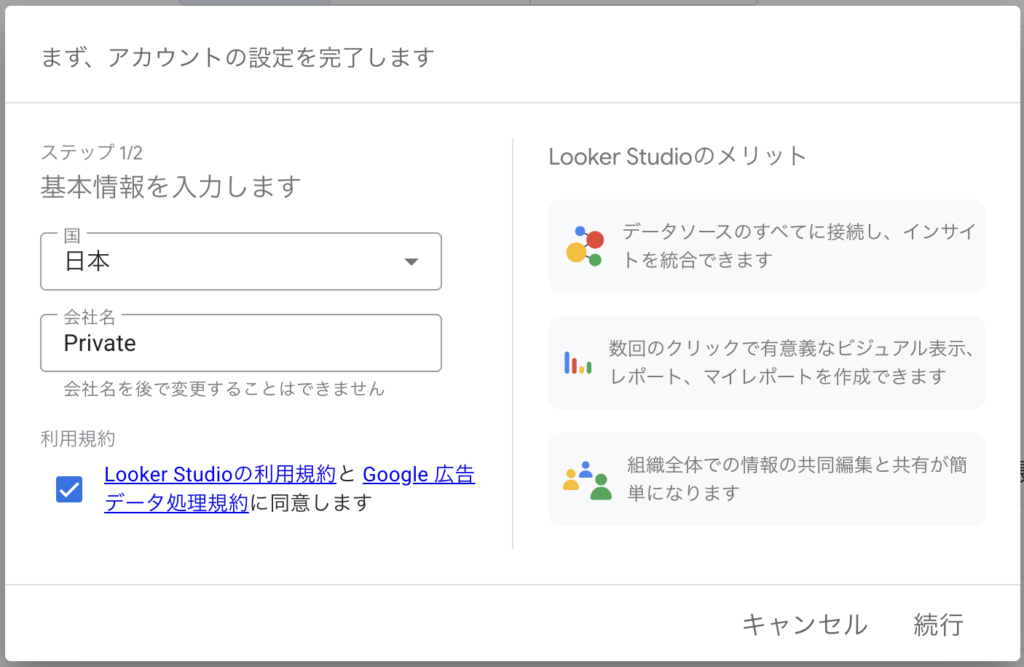
初回のみ、アカウント設定の画面が表示されるので、
画面の指示に従い入力します。
会社名の欄がありますが、法人でないと利用できないということはないので、
Private や ハンドルネームなどで自由に設定します。
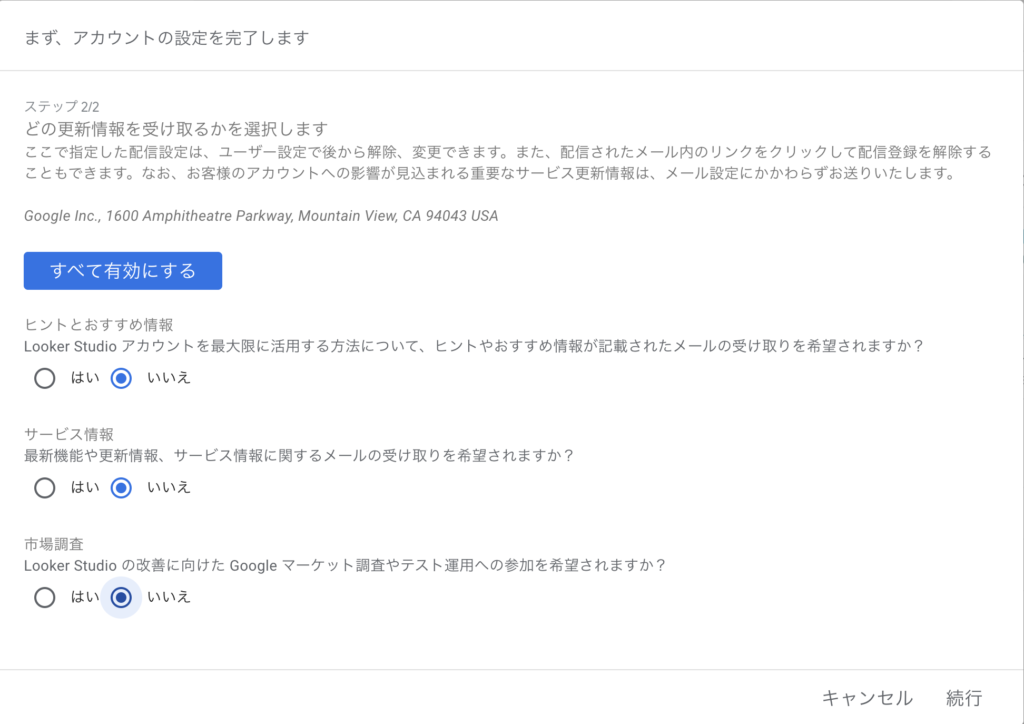
続いて、情報の受け取りについての設定が出ますが、
特に興味がなければ、全て いいえ にしておけば良いと思います。
2. 新しいレポートを作成、BigQuerと接続
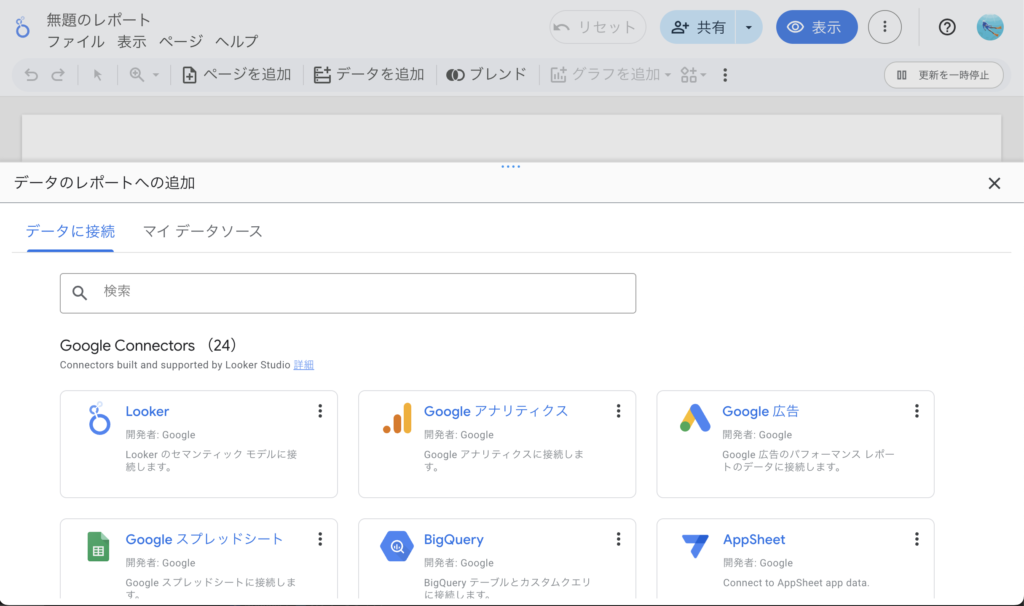
下記のような「データのレポートへの追加」画面が出たら、
下にある「BigQuery」を押します。
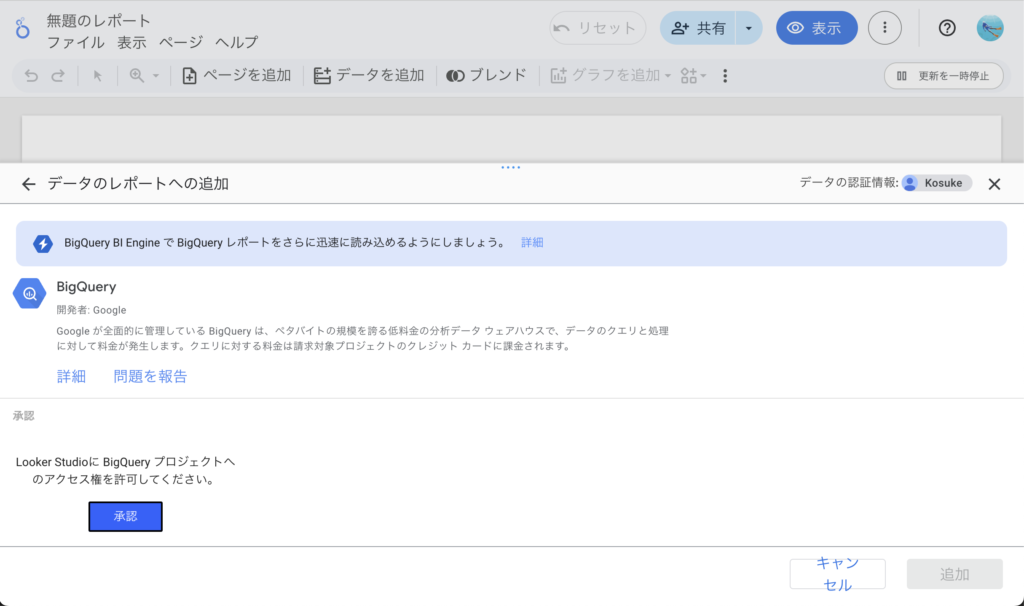
Looker StudioにBigQueryへのアクセス権を与えていいか?
の確認が出るので、「承認」を押します。
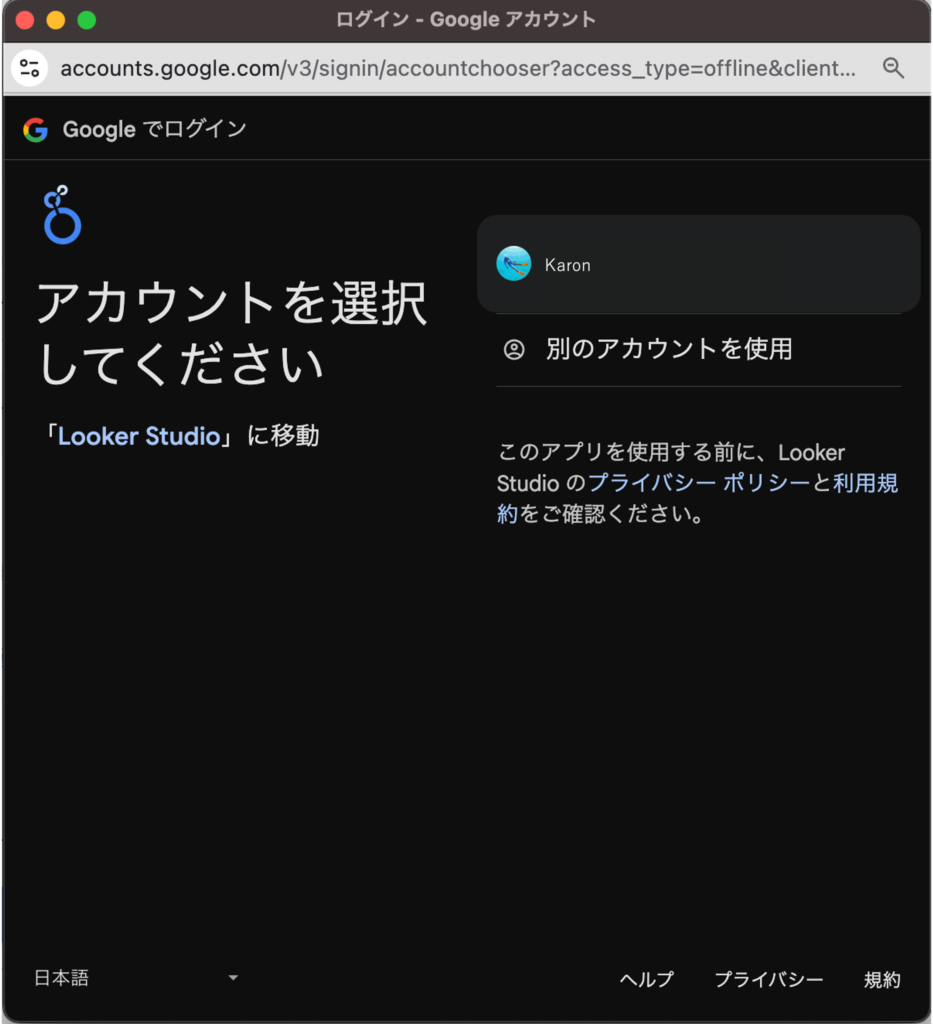
Googleアカウントのログイン画面が表示されたら、
さきほど、Cloud Storage、BigQueryの設定をしたのと同じGoogleアカウントでログインします。
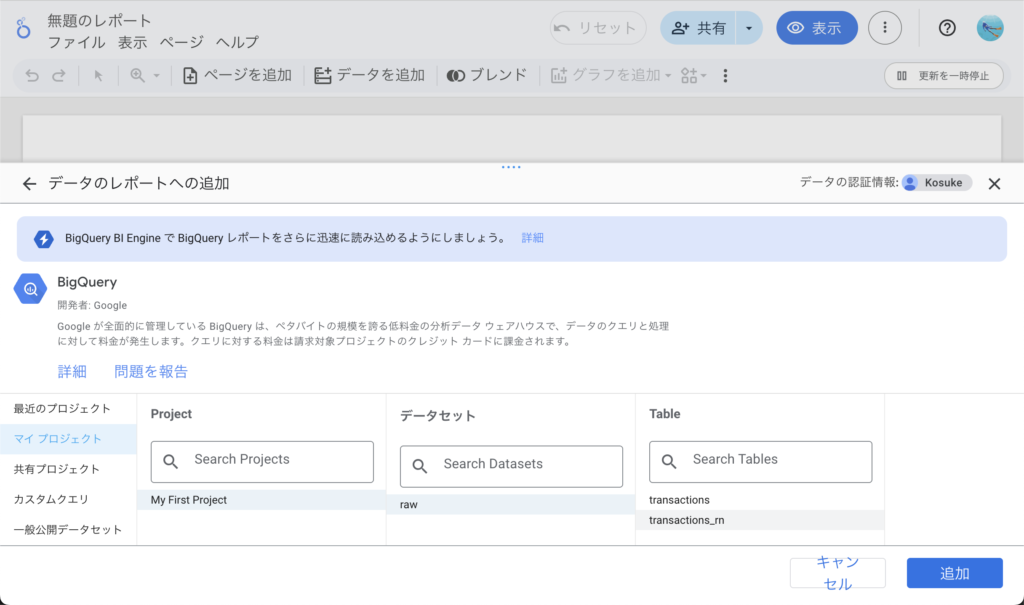
Googleへのログインが終わると、
Looker StudioからBigQueryの中が見えるようになります。
画面の左側のリストから、「マイ プロジェクト」を選択すると
さきほどBigQuery画面で作成したものが表示されると思います。
- Project: My First Project
- データセット: raw
- Table: transactions_rn
を選択し、「追加」を押します。
テーブルをLookerStudioのレポートに追加して良いか?
の確認が出るので、「レポートに追加」を押します。
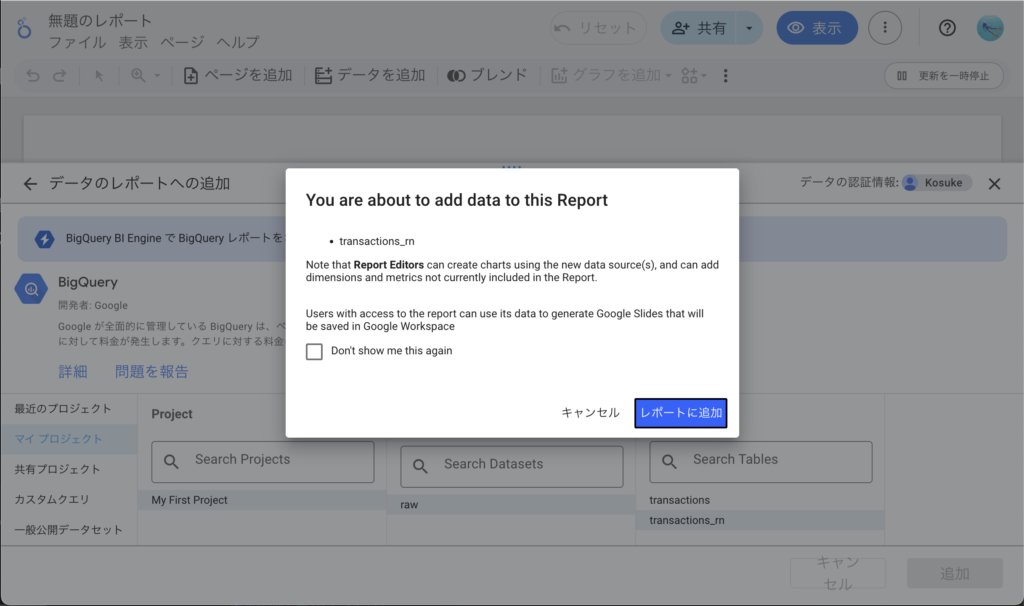
これで、BigQueryとの接続が完了しました。
データを使ってグラフを作ることができるようになります。
⑤ Looker Studioでグラフを作る(代表例)
ここからは、データを元にグラフを作っていきます。
ただ、Looker Studio には非常にたくさんの機能があり、
全てを解説することは難しいため、
代表的で全員にオススメなグラフ
を紹介します。
細かいカスタマイズは、後から自由にできますし、
使っていくうちに、いくらでも改善したくなるので、
まずは基礎的なグラフを作ってみることをおすすめします。
自由形式レイアウトでOK
レポート作成の初期状態は、下記のような画面になっていると思います。
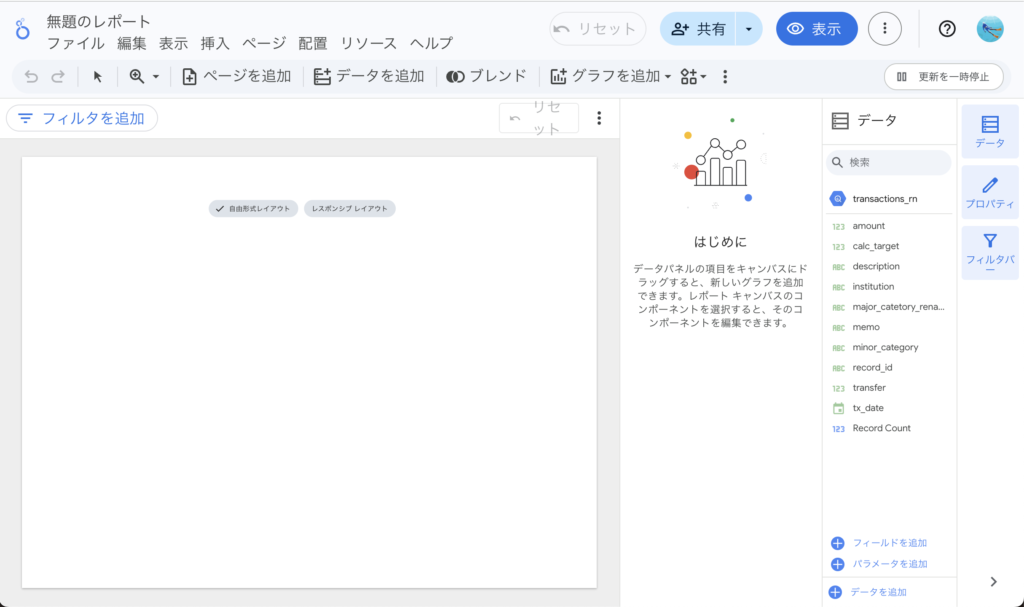
Looker Studio には「保存」のボタンがなく、編集した内容は自動保存されます。
現在の表示は「編集」モードになっており、
右上の「表示」を押すと、閲覧のための画面になります。
そして、「共有」を押せば、他の人と作ったレポートを共有することができます。
この機能を使って、私は妻と共有しています。
- 自由形式レイアウト
- レスポンシブレイアウト
が選べるようになっていますが、
自由形式レイアウトでOKです。
レスポンシブレイアウトにすると、PC・スマホで、表示する端末によって
画面の見え方を自動調整してくれるようなのですが、あまり自由が効きません。
一方、自由形式レイアウトは、PowerPointのような操作感で使いやすいので、
強い理由が無い限りは、自由形式レイアウト がオススメです。
(基本)あるカテゴリの月次推移棒グラフ
代表的な固定費である「水道光熱費」が
月次でどう推移しているかがわかる棒グラフを作ってみます。
前提として、マネーフォワード MEにて、
該当の明細に 中カテゴリ:水道光熱費 を割り当てておきます。
上のメニューから、「縦棒グラフ」を選択します。
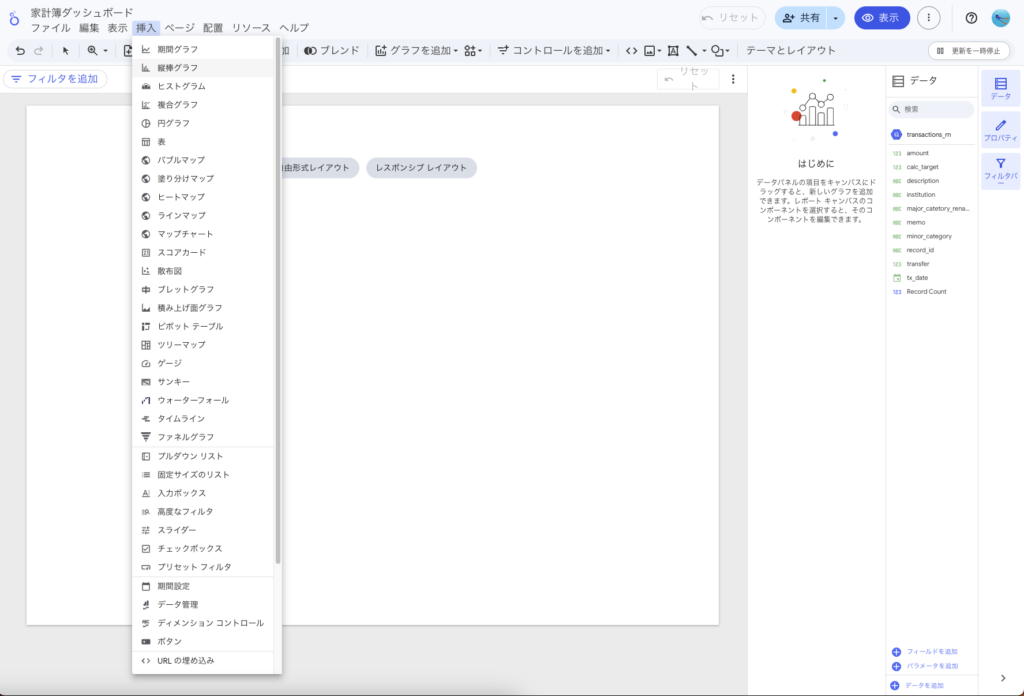
グラフを配置し、四隅のところにカーソルを持っていくと大きさを変更できるので、
好みの大きさにします。
この辺の操作感は、PowerPointに近いと思います。
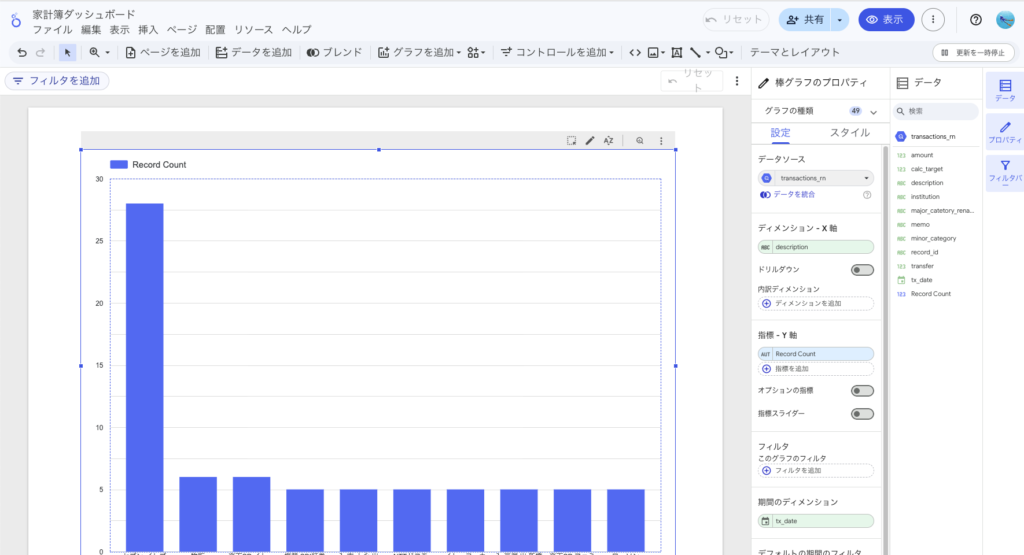
初期状態では意味のないグラフが表示されているので、
ここからグラフの内容を設定していきます。
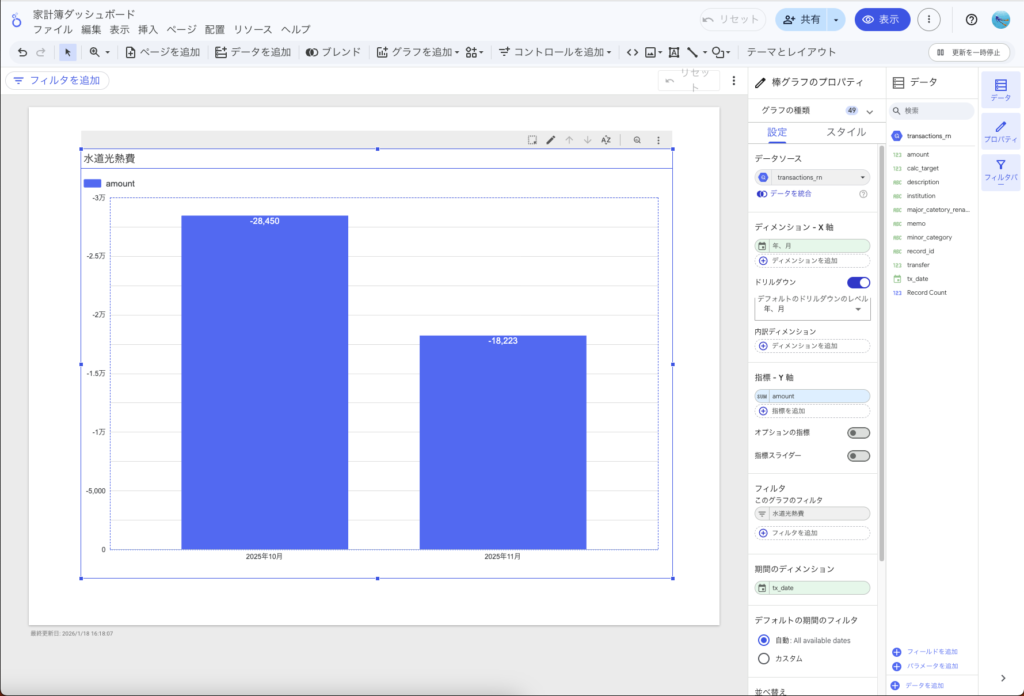
右側の「棒グラフのプロパティ」の「設定」タブで以下のように設定します。
- ディメンション – X軸:tx_date
- ドリルダウン:ON
- ディメンション – X軸 の欄を「年、月」にする
- 指標 – Y軸:amount
- フィルタ:「+フィルタを作成」を押し、下記の通り入力して保存
- フィルタ名:水道光熱費
- 一致条件、minor_category、次に等しい(=)、水道光熱費
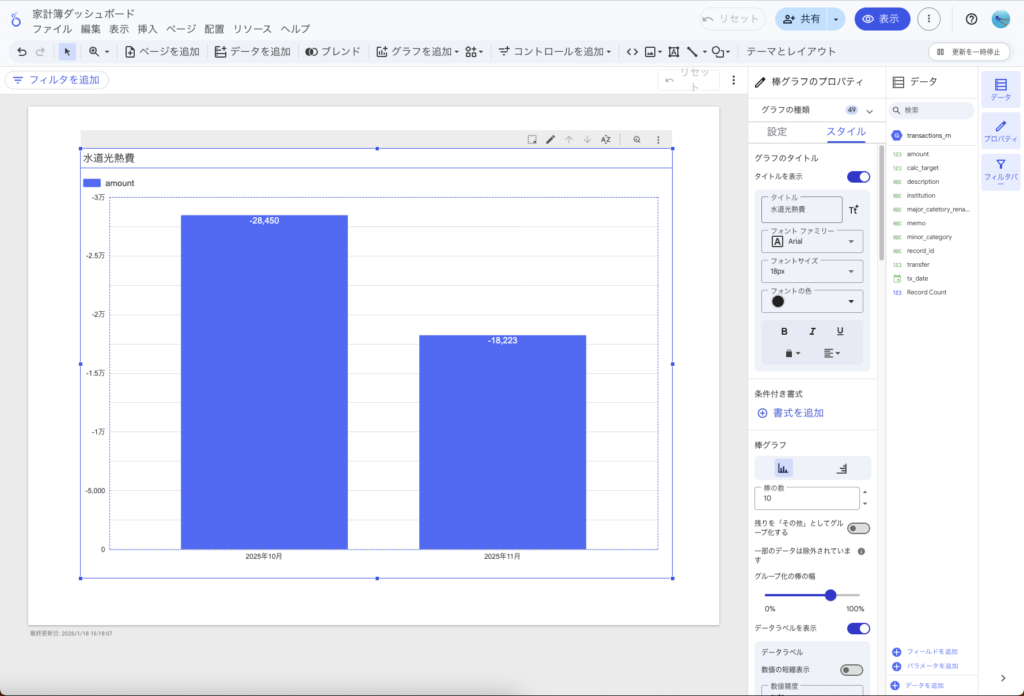
続いて、「スタイル」タブに切り替えて、以下のように設定します。
- タイトルを表示:水道光熱費 を入力
- データラベルを表示:ON
- Y軸を逆方向にする:ON
- X軸を逆方向にする:ON
全て設定後は以下のような見た目になり、
これで、10月と11月の水道光熱費がわかるグラフが完成しました。
「棒グラフのプロパティ」で設定できる項目を見るとわかると思いますが、
非常にたくさんの設定がありますので、ぜひ色々触って試してみて下さい。
ここを触っても元のデータが壊れることはありませんし、
触れば触るほど使い方がわかってくると思います。
自分の好みのグラフを作れるようになってくると楽しいです。
(応用)カテゴリ別・積み上げ棒グラフ
応用編として、
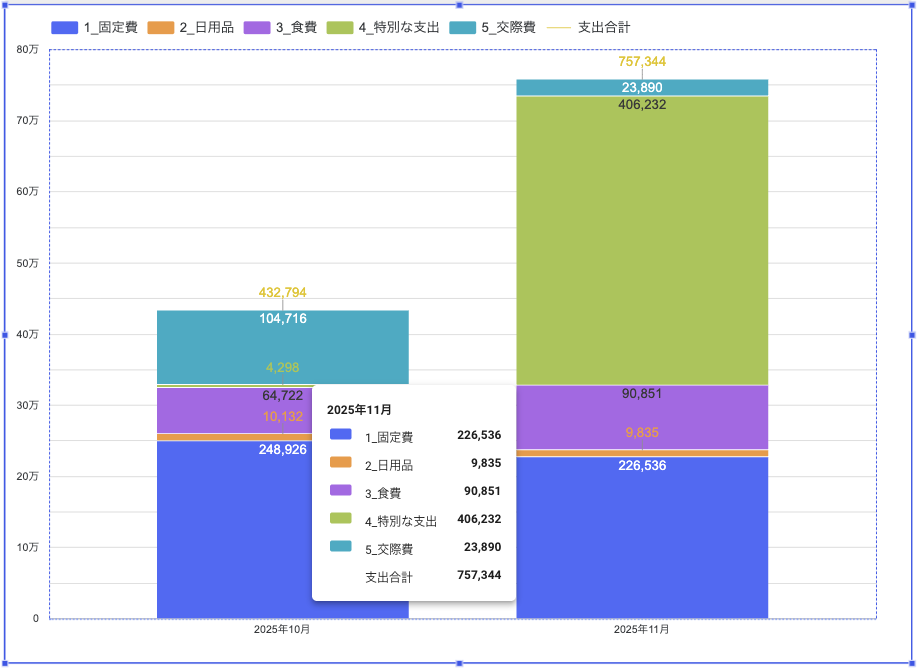
大カテゴリ別の積み上げ棒グラフ
を作ってみます。
- 横軸:月
- 縦軸:金額
- 内訳:カテゴリ
の積み上げ棒グラフにすることで、
- 月ごとの支出構造
- どのカテゴリが増えているか
が一目で分かるので、とてもオススメのグラフです。
計算フィールドの作成:1〜5個目(大カテゴリ)
グラフ本体の作成の前に、必要な「計算フィールド」を
合計6個作っていきます。
計算フィールドとは、元からあるデータ項目から、新しいデータ項目を作る機能です。
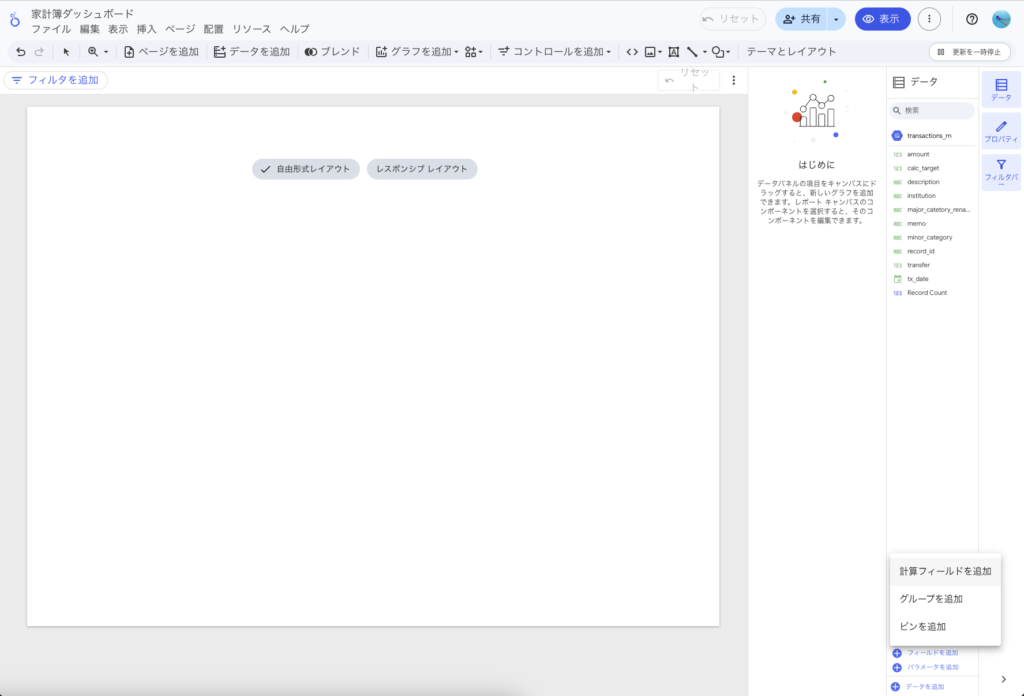
画面右下にある、「+フィールドを追加」を押し、
「計算フィールドを追加」を押します。
- フィールド名:1_固定費
- 数式:以下の通り入力
SUM(
 CASE
  WHEN major_catetory_rename ='1_固定費' THEN -1 * amount
  ELSE 0
 END
)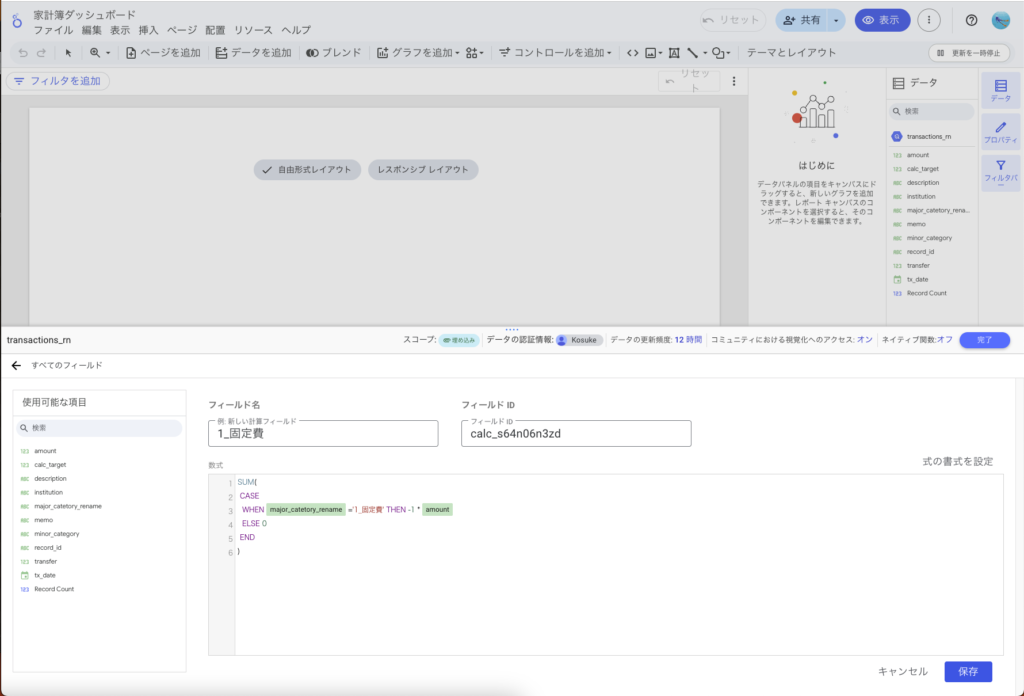
右下の「保存」、右上の「完了」を押します。
これで新しい計算フィールドが作成できました。
続いて、残りの大カテゴリ
日用品・食費・特別な支出・交際費
についても、同様の計算フィールドを作成します。
計算フィールドの数式を以下にまとめましたので、
これに従って計算フィールドを作って下さい。
- フィールド名:2_日用品
SUM(
 CASE
  WHEN major_catetory_rename ='2_日用品' THEN -1 * amount
  ELSE 0
 END
)- フィールド名:3_食費
SUM(
 CASE
  WHEN major_catetory_rename ='3_食費' THEN -1 * amount
  ELSE 0
 END
)- フィールド名:4_特別な支出
SUM(
 CASE
  WHEN major_catetory_rename ='4_特別な支出' THEN -1 * amount
  ELSE 0
 END
)- フィールド名:5_交際費
SUM(
 CASE
  WHEN major_catetory_rename ='5_交際費' THEN -1 * amount
  ELSE 0
 END
)
計算フィールドの作成:6個目(支出合計)
次に、別の計算フィールドを作ります。
先ほどと同様の手順で、以下の内容を入力し、保存します。
次の画面で以下のように入力します。
- フィールド名:支出合計
- 数式:以下の通り入力
sum(-1 * amount)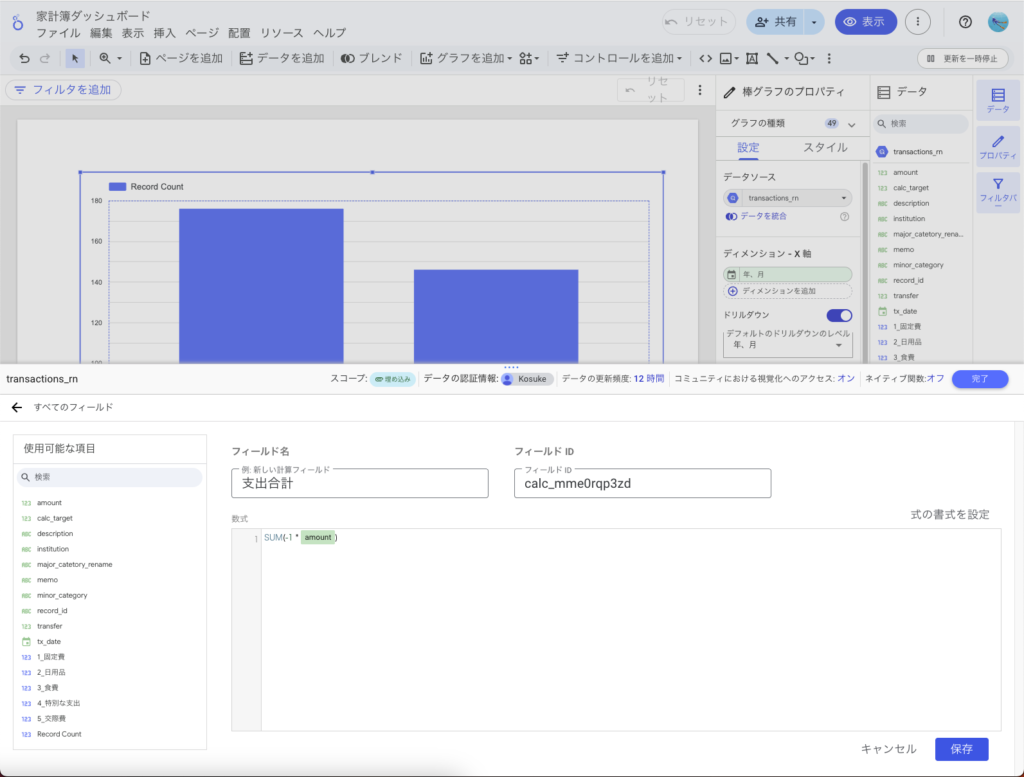
これで、必要な計算フィールドの作成は完了です。
積み上げ棒グラフの作成
上のメニューから、「複合グラフ」を選択し、
グラフの種類→折れ線 カテゴリ内にある
「積み上げ複合グラフ」を選択します。
先ほどと同様、この段階で表示されるグラフは意味のないものなので、
設定をしていきます。
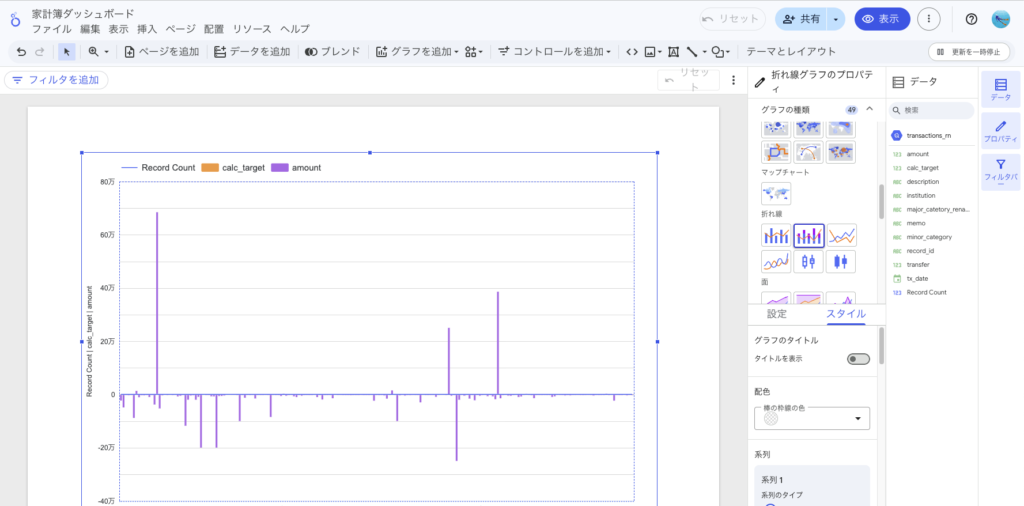
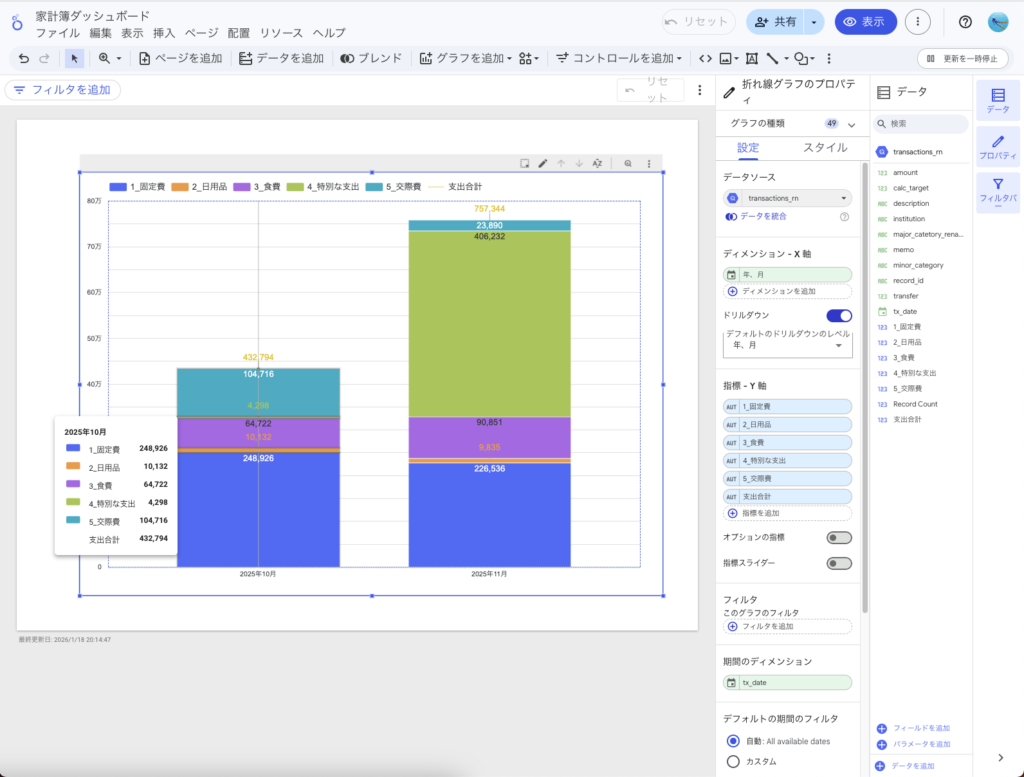
折れ線グラフのプロパティで、以下のように設定して下さい。
- 設定
- ディメンション – X軸:tx_date
- ドリルダウン:スイッチをONにする
- ディメンション – X軸 の欄を「年、月」にする
- 指標 – Y軸:先ほど作った計算フィールドを設定
- 1_固定費
- 2_日用品
- 3_食費
- 4_特別な支出
- 5_交際費
- 支出合計
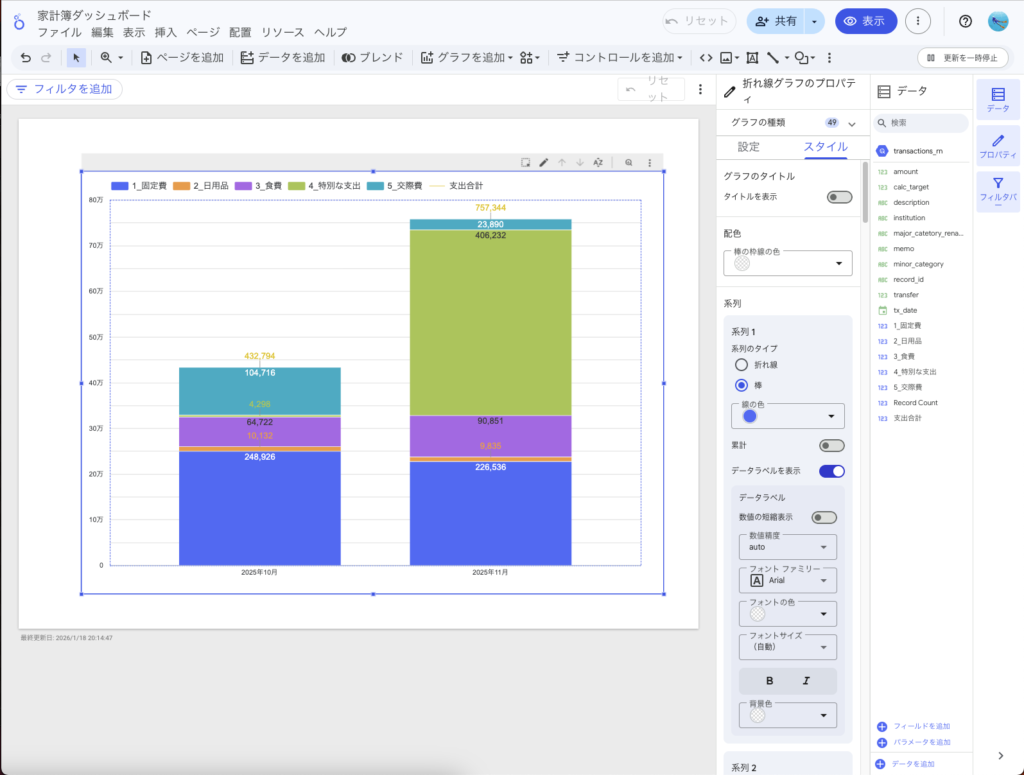
- スタイル
- 系列1〜5
- 系列のタイプ:棒
- データラベルを表示:オン
- 系列6
- 系列のタイプ:折れ線
- 線の太さ:なし
- データラベルを表示:オン
【設定の意味を簡単に説明】
複合積み上げ棒グラフの場合は、棒グラフの内訳となる要素を、
1系列ずつ設定する必要があります。
そのための下準備として、大カテゴリごとの計算フィールドを作りました。
設定タブの「指標 – Y軸」で設定されたものが、
スタイルタブの系列1〜6に対応しています。
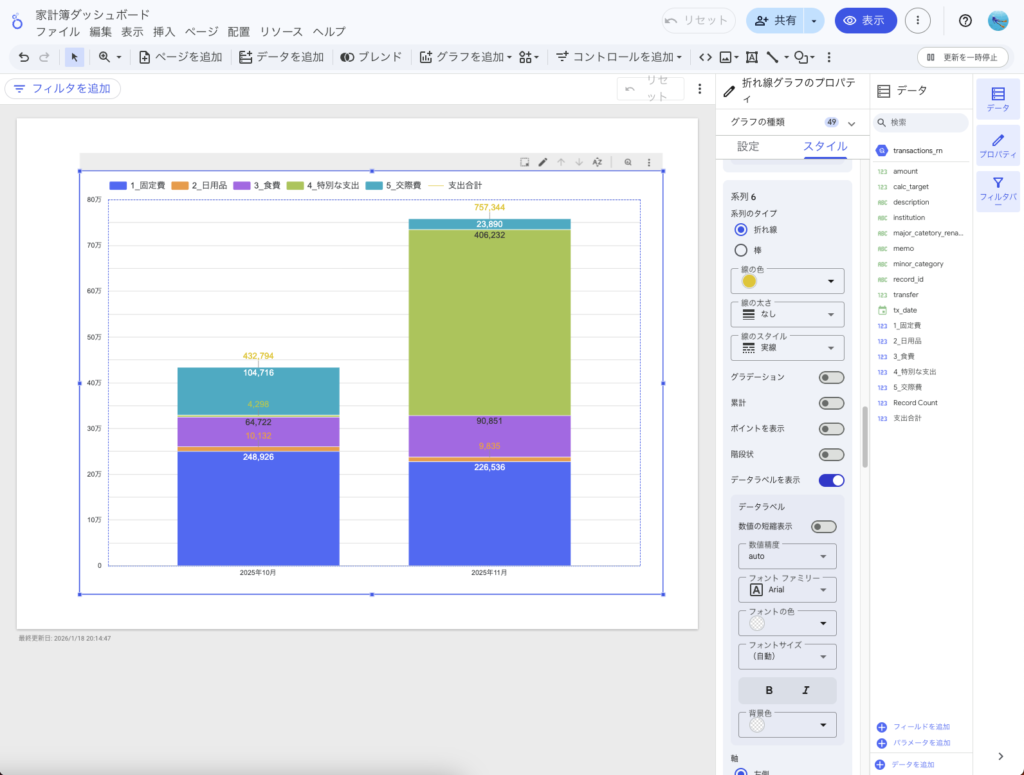
固定費、日用品、食費、特別な支出、交際費は、棒グラフの積み上げに、
支出合計は、折れ線グラフで線無しに設定することで、実質”点”だけになり、
データラベルの表示をONすることで、棒グラフの合計値を一番上に表示するようにしています。
これで設定は完了です。下記の画像のようなグラフが表示されればOKです。
まとめ
家計簿ダッシュボードの具体的な作り方について説明しました。
- カテゴリ設計は最初に固める
- Cloud Strage と BigQuery の設定が必要(最初だけ)
- Looker Studioから、BigQueryへ接続
- レポートのレイアウトは、PowerPoint感覚で操作
- まず、棒グラフと積み上げ棒グラフを作ってみるのがオススメ
最初の構築作業はちょっと大変ですが、
つまづきそうなポイントは本記事で丁寧に解説したつもりですので、
説明に沿って順番に作業していけば、誰でも作れると思います。
Looker Studioでのグラフの表現方法は、
たくさんあるので、ぜひ色々触って試してみて下さい。
自分好みのダッシュボードを作ることで、
スプレッドシートだけでやるよりも一段上の家計管理ができると思います。
この記事が、
あなたの家計管理を
「作業」から「判断」へ
進めるきっかけになれば嬉しいです。
プレミアムサービス未利用の方は、まずCSVを使った簡単な集計から
まだマネーフォワード MEのプレミアムサービスを使ったことが無い方は、まずはCSVをダウンロードして簡単な集計からやってみるのがオススメです。以下の記事で紹介していますので、よろしければどうぞ。
マネーフォワード MEのCSVをダウンロードして、自由に集計する方法





コメント