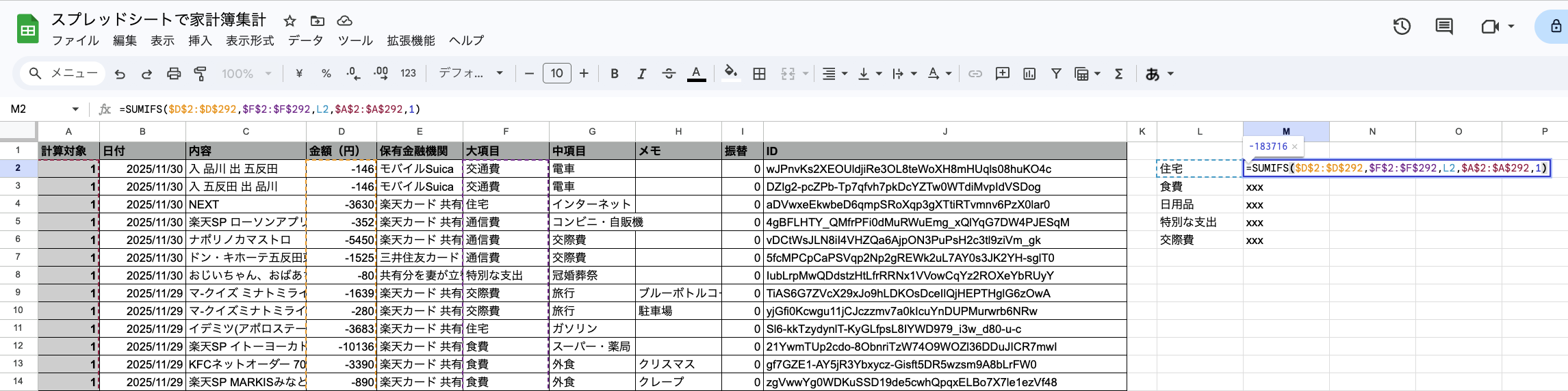
はじめに|この記事の位置づけ
この記事は、
「私が作った家計簿ダッシュボードの紹介記事」
の続きとして書いています。
まだ読んでいない方は、
先にこちらをご覧ください。
そのうえで今回は、
ダッシュボードに進む前段として、
マネーフォワード MEから
CSVをダウンロードして、自由に集計してみる
というステップを紹介します。
CSVダウンロードには「プレミアムサービス」が必要です
マネーフォワード MEで
家計簿データをCSVとしてダウンロードするには、
プレミアムサービス(スタンダードコース)への加入が必要です。
プレミアムサービスの料金
2026/01/11 現在で、スタンダードコースは 月額540円 ※
で利用できます。
※料金はお支払方法によって異なります。
クレジットカード決済:540円、App Store決済/Google Play決済:590円
コースは「スタンダード」でOK
プレミアムサービスには、
- スタンダードコース
- 資産形成アドバンスコース
がありますが、
CSVダウンロードや家計管理目的であれば、
スタンダードコースで十分です。
スタンダードコースでできるようになること
スタンダードコースにすると、CSV以外にも
家計管理がかなり快適になります。
- 1年以上前のデータも閲覧可能
- 連携できる口座数が
4件 → 無制限 - グループ作成数が
1件 → 無制限 - 連携口座の自動更新頻度が向上
私はこのスタンダードコースを長年使い続けていますが、
今ではなくてはならない存在です。

CSVをダウンロードする手順(PC版)
CSVのダウンロードは、PC版サイトから行います。
アプリからでもダウンロードはできるのですが、
ダウンロードした後の集計をGoogleスプレッドシートでするため、
最初からPCでダウンロードしておくのが良いです。
① PC版マネーフォワード MEにアクセス
まずはこちらにアクセスします。
「ログイン」を押し、
アカウント情報を入力してログインします。
② 家計簿 → 入出金 を開く
画面上部のタブから、
家計簿 → 入出金
をクリックし、入出金画面へ移動します。
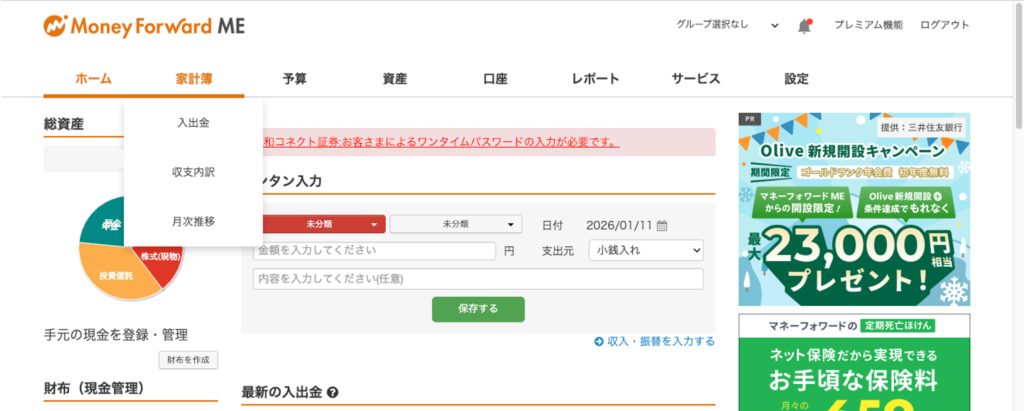
「入出金」画面は、
アプリの「入出金」画面と同じく、
収入・支出の明細が一覧で表示されます。
③ CSVにしたい期間を設定する
「収入・支出詳細」の下にある
表示期間を、
CSVをダウンロードしたい期間に合わせます。
※ CSVデータは 1ヶ月単位 です
※ ここで設定した期間が、そのままCSVに反映されます

④ 家計簿データをダウンロード
画面を下までスクロールすると、
「家計簿データの出力(Excel、CSV形式対応)」
という項目があります。
ここで
「ダウンロード」をクリックします。
- CSVファイル
- Excelファイル
が選べますが、
今回は CSVファイル を選択します。
※ ExcelがPCに入っている方はExcelでも集計できますが、
今回は無料で使えるGoogleスプレッドシートで集計するためCSVにします。
(Excelとほとんど同じ関数が使えます。)

ダウンロードしたCSVをスプレッドシートで開く
CSVファイルを開くと、
日付・カテゴリ・金額などの列が
ずらっと並んでいるはずです。
Googleスプレッドシートで開く方法
- Googleスプレッドシートを新規作成
- CSVファイルの中身をコピー
- スプレッドシートに貼り付け
これで、
自由に集計できる状態になります。
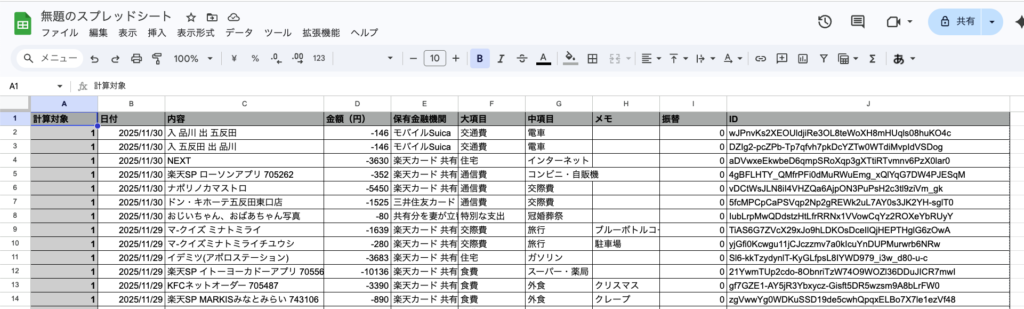
スプレッドシートで簡単な集計をしてみる
例えば、
カテゴリごとの支出合計 は、SUMIF や SUMIFS で簡単に集計できます。
上の画像のように、A1セルが表の左上になるように貼り付けた場合、
空いている枠に、以下の数式を入れれば、カテゴリごとの支出合計が出ます。
=SUMIFS($D$2:$D$292,$F$2:$F$292,L2,$A$2:$A$292,1)

L列にカテゴリ名を書いておき、
M列に数式を入れて、下の行へオートフィルします。
A列「計算対象」はアプリの「入出金明細」画面にある「計算対象」のスイッチに対応しています。
アプリでの集計結果と合わせるために、ここが1である という条件を入れた方が良いです。
SQLが使える方だったら、QUERY 関数を使うことで、SQLライクな表現で
条件を書くこともできます。
このあたりまでできると、
スプレッドシートでもかなり自由に集計できることが
感じられると思います。
スプレッドシートでも「ある程度」まではできる
ここまでで、
- CSVをダウンロードできる
- スプレッドシートで集計できる
ということは、
十分イメージできたかと思います。
ただし、
スプレッドシートで大規模にやるのは、正直おすすめしません。
私がスプレッドシート家計簿で苦労した話
私自身、
家計簿ダッシュボードを作る前は、
- スプレッドシートに関数を大量に入れて
- 月次・カテゴリ別・カード別など
色々な集計を頑張っていました
しかし、規模が大きくなると、
- 数式ミスが至る所で発生
- 計算が合わない
- 原因箇所を探して修正
という作業の繰り返しになり、
正直かなり地獄でした^^;
さらに、
集計方法を改善したい
と思ったとき、
月ごとに作った
過去の計算済みシートすべてに、同じ修正を入れる必要がある
これも本当に大変で、
スプレッドシートで凝ったこをやるのは厳しい
と悟ったのでした。
凝ったことをしたいなら「家計簿ダッシュボード」
もし、この記事を読んでいるあなたが、
- 長期で家計を見たい
- グラフや指標を改善し続けたい
- 過去分にも一括で反映させたい
と思っているなら、
スプレッドシートですべてを完結させようとせず、
家計簿ダッシュボードに進む
という選択肢をおすすめします。
最初に作るときは大変ですが、
一度作ってしまえば、運用はかなり楽です。
次の記事|家計簿ダッシュボードを作る具体的な手順
次の記事では、
- マネーフォワード ME
- BigQuery
- Looker Studio
を使って、
家計簿ダッシュボードを作る具体的な手順
を紹介します。
まとめ
- CSVダウンロードはプレミアムサービス必須
- スタンダードコースで十分
- スプレッドシートでも集計は可能
- ただし、規模が大きくなると辛くなる
この記事が、
「CSVでどこまでやるか」
「次に進むか」
を考える判断材料になれば嬉しいです。






コメント