はじめに|デスクは「机」だけで完成しない
電動昇降式デスク COFO Desk Premium を使い始めて、もうすぐ2年になります。
デスク自体の満足度は非常に高いのですが、
使い続ける中で
「デスク環境は、周辺グッズで完成度が決まる」
と感じました。
この記事では、
- 実際に使っている周辺グッズ
- なぜそれを選んだのか
- スタンディングデスクと相性が良い理由
を、実体験ベースで紹介します。
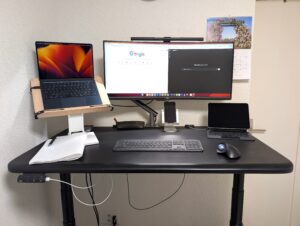
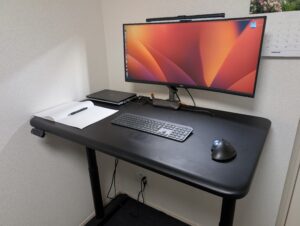
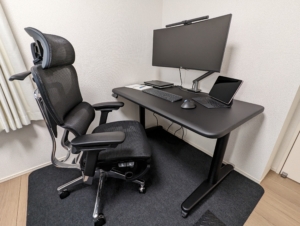
今の私のデスク環境(前提)
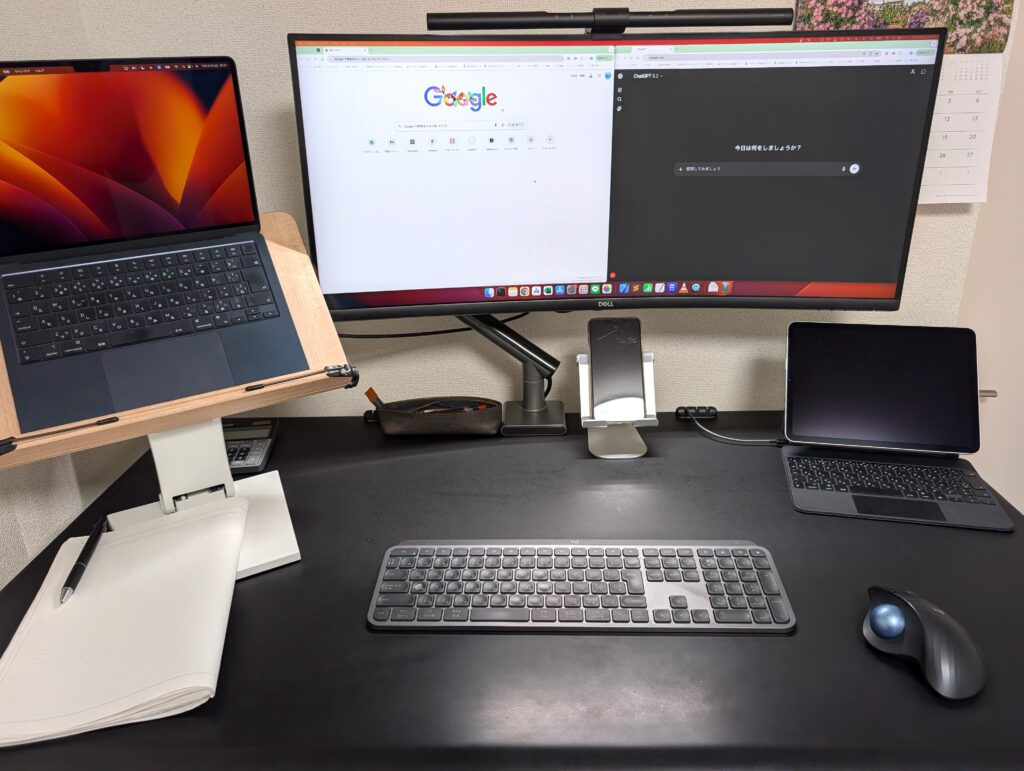
- デスク:COFO Desk Premium(電動昇降式)
- 仕事用PC:会社支給ノートPC(Windows)
- 私用PC:MacBook Air
- 在宅勤務:週4〜5日
- 休日:家計簿集計やブログ執筆で、PC作業多い
仕事とプライベートでPCを切り替えながら使う、
リモートワーク多めの環境です。
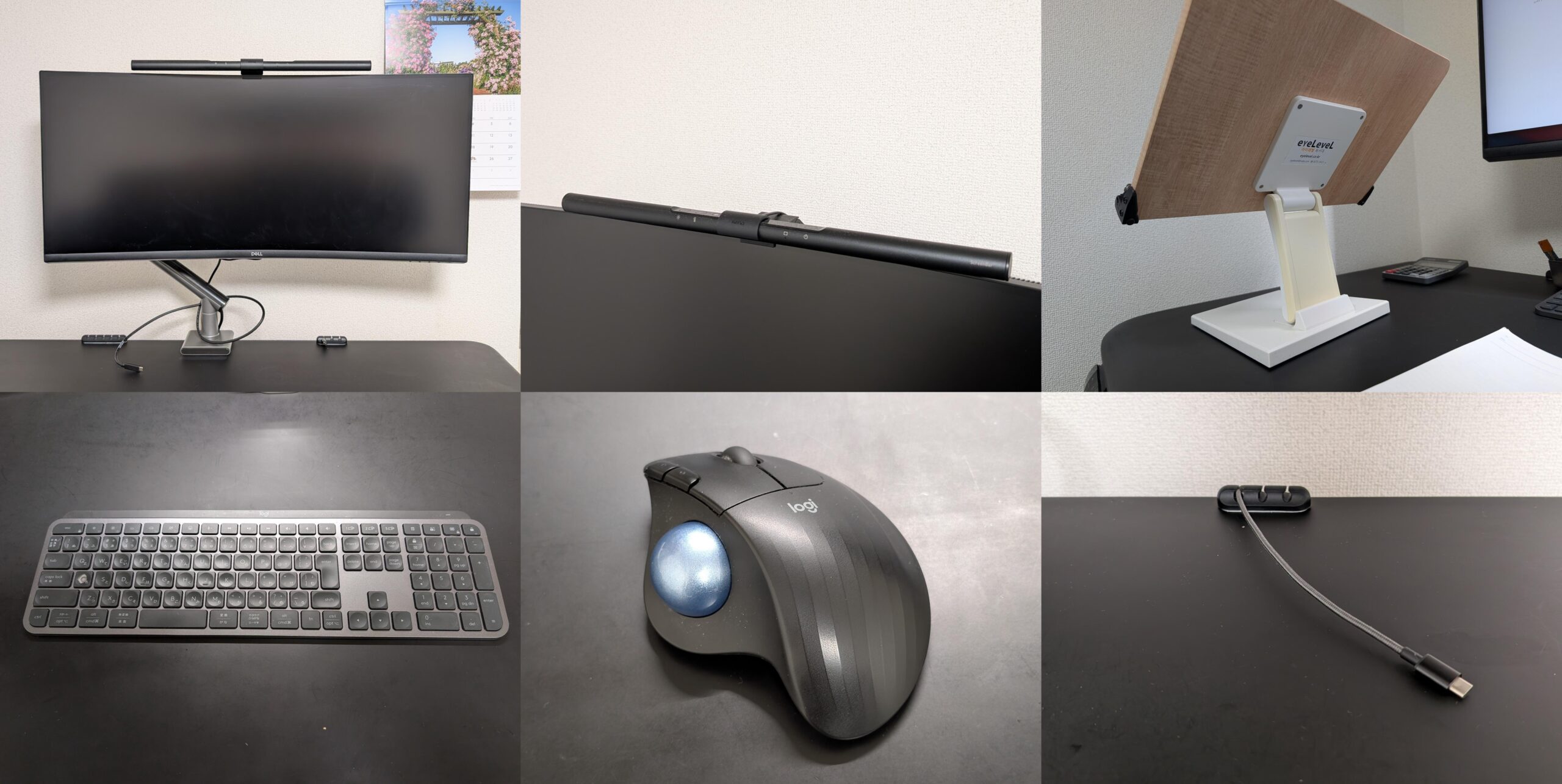
周辺グッズ①:USB-PD対応 ウルトラワイドモニター
デスクワーカーに外部モニターは必須
決まった場所でデスクワークする人にとって、
外部モニターは、ほぼ必須だと思っています。
画面が広いのは正義。
PC作業にとって、画面の広さ=机の広さ
みたいなものなので、広さは作業効率に直結します。
そして、特におすすめなのが、
USB-PD(Power Delivery)対応モニターです。
USB-PDモニターの何が良いのか?
- USB-Cケーブル1本で
- 映像出力
- 電源供給
が同時にできる
- ノートPCのACアダプタが不要
- デスク周りがごちゃつかない
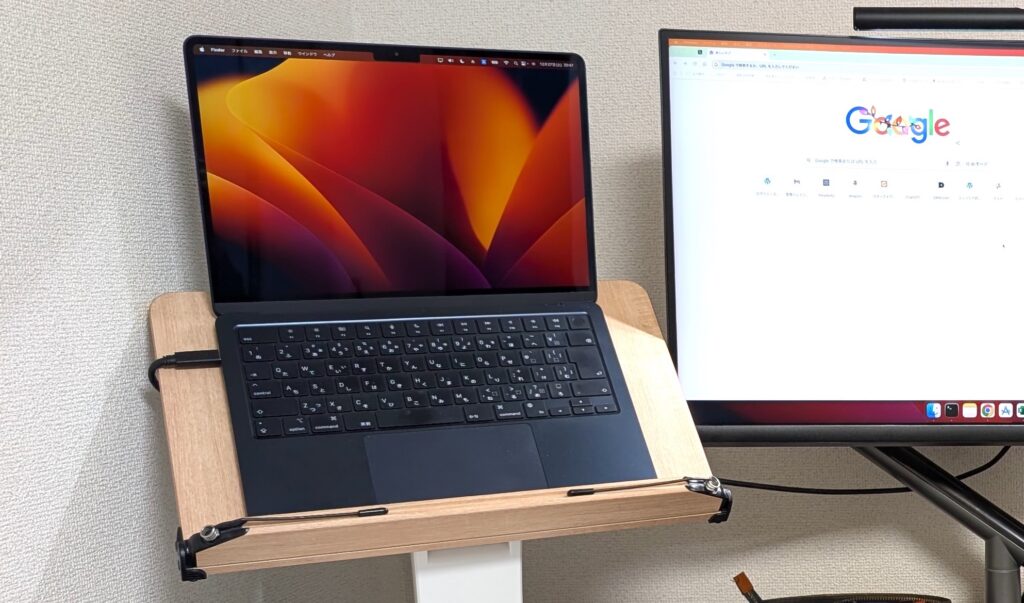
ノートPCにつながるケーブルは一本だけです。実にスマートで美しい☺️
「ケーブルが1本減る」だけですが、
仕事とプライベートでPCを使い分けている私には、2倍で効きます。
- PCごとにACアダプタを用意する必要なし
- 使うPCを切り替えるときは、ケーブル一本を差し替えるだけ
毎日する作業なので、この快適さはかなり大きいです。
👉 私が使っているUSB-PD対応モニター

Dell S3423DWC 34インチ 曲面 USB-Cモニター ディスプレイ (3年間無輝点交換保証/WQHD/VA 1800R曲面/21:9/USB-C HDMI/AMD FreeSync/高さ調整/スピーカー)

2026/01/04 現在、最新モデルはこちら↓
周辺グッズ②:モニターアーム
モニターアームを使うと、デスクが一気に「広く」なる
USB-PD対応モニターとあわせて、
モニターアーム も導入しています。
モニターアームを使うと、
- モニターの高さ・位置調整が簡単
- 目線を合わせやすい
- そして何より、デスク上がかなりスッキリする
というメリットがあります。
特にスタンディングデスクでは、
立ち・座りで目線の高さが変わるので、
モニター位置を微調整しやすいのは大きな利点です。
私が使っているモニターアームはこちらです。
しっかりした作りで、
上下・前後・左右の調整がしやすく、
細かい位置調整もストレスなくできます。
表記は32型まで。でも34型モニターでも問題なし
このモニターアームは、
仕様上は「32型まで」と表記されています。
ただ、上で紹介したモニターの仕様は、では、
- モニターサイズ:34型
- モニター重量:約6.65kg
ですが、今のところ不安を感じる場面はありません。
モニターアームの耐荷重が 9kg で、
重量に十分余裕がある範囲なので、問題ないかなと思います。
USB-PDモニター × モニターアームの相性はかなり良い
- ケーブルはUSB-C 1本
- モニターは宙に浮く
- デスク上は最低限の物だけ
この組み合わせにしてから、
スタンディング・座り、どちらでも快適な視線位置を
簡単に作れるようになりました。
周辺グッズ③:モニター掛け式 デスクライト
手元を照らせて、デスクが一切狭くならない

ノートに文字を書いたり、
ちょっとしたメモを取ったりするとき、
手元を明るくしたい場面は多いです。
ただ、普通のデスクライトを置くと、
- デスク上のスペースを取る
- 配置によっては邪魔になる
という問題があります。
モニターの上に「乗せる」という発想
この課題をきれいに解決してくれるのが、
BenQ ScreenBar(スクリーンバー) です。
モニターの上に引っかけて使うタイプのライトなので、
- デスク上に置く必要がない
- スペースを一切圧迫しない
というのが、最大のメリットです。
見た目もスッキリしていて、カッコいいのも気に入っています😆
👉 私が使っているライトはこちら
輝度・色温度調整機能あり。
明るさ十分、色味も自分好みに調整できるのが良いです。
周辺グッズ④:書見台(ノートPC置き)
本来は“本用”。でもノートPC置きとして、驚くほどハマった
この書見台は、
元々本を読みやすくするために買ったものでした。
書見台 ですから、それが本来の使い方ですね笑
ですが、ノートPCを置いて見ると、
とても優秀なノートPCスタンドになりました。
ノートPCの「高さ問題」を一気に解決
外部モニターにつないでも、
- ノートPCの画面は低い
- 視線が下がる
- 首・目が疲れる
という問題がありました。
書見台は、高さ、角度の調整が自由にできるので、
最適な位置にノートPCの画面を持ってこれます。
- モニターと高さが揃う
- 視線移動がスムーズ
- 姿勢が崩れにくい
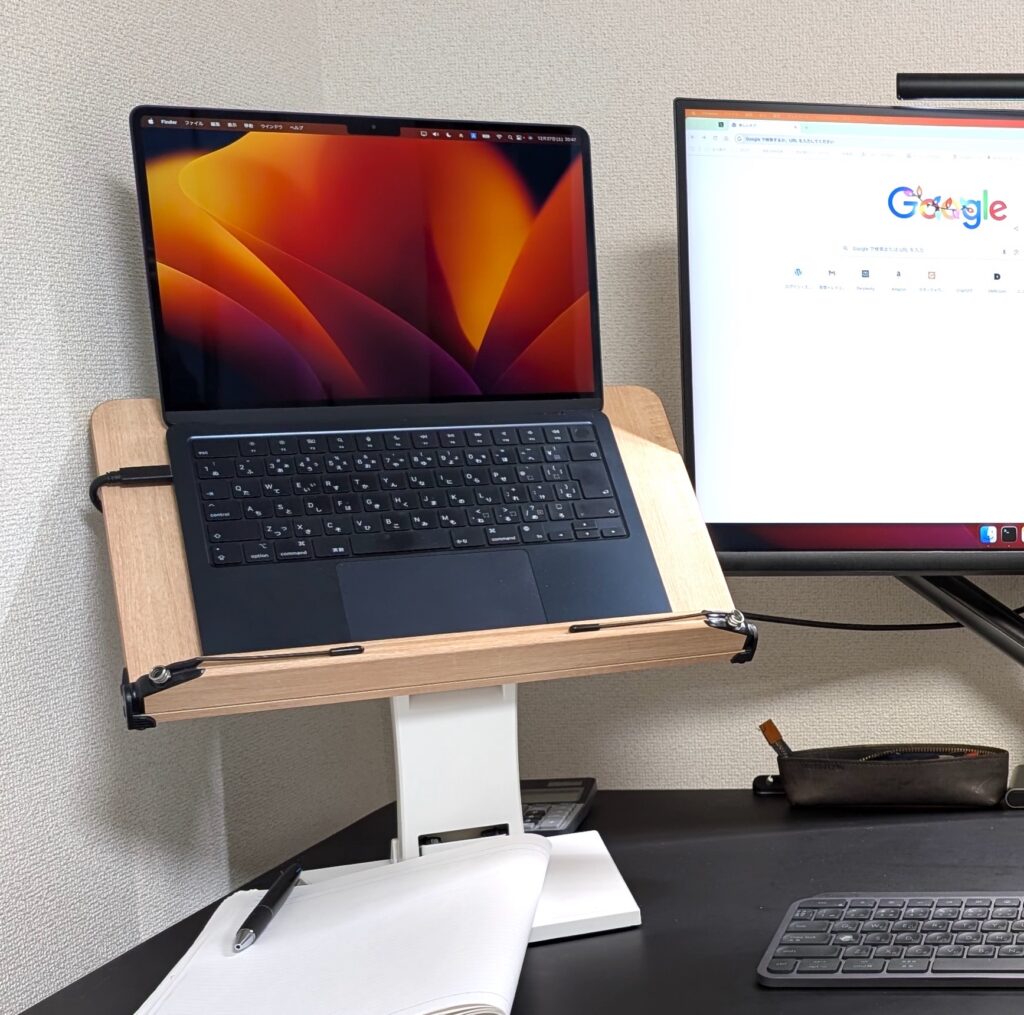
「ノートPCを2枚目のモニターとして快適に使える」
これが大きなメリットです。
本来の使い方でも活躍
もちろん、本来の使い方でも活躍します。
- 本を読む
- 参考書・資料を見る
- 勉強する
下を向かなくて済むので、
首が楽で、集中力も上がると感じています。

👉 私が使っている書見台はこちら
周辺グッズ⑤:ロジクールのキーボード(型番:KX800sGR)
キーボードはロジクール製を使っています。

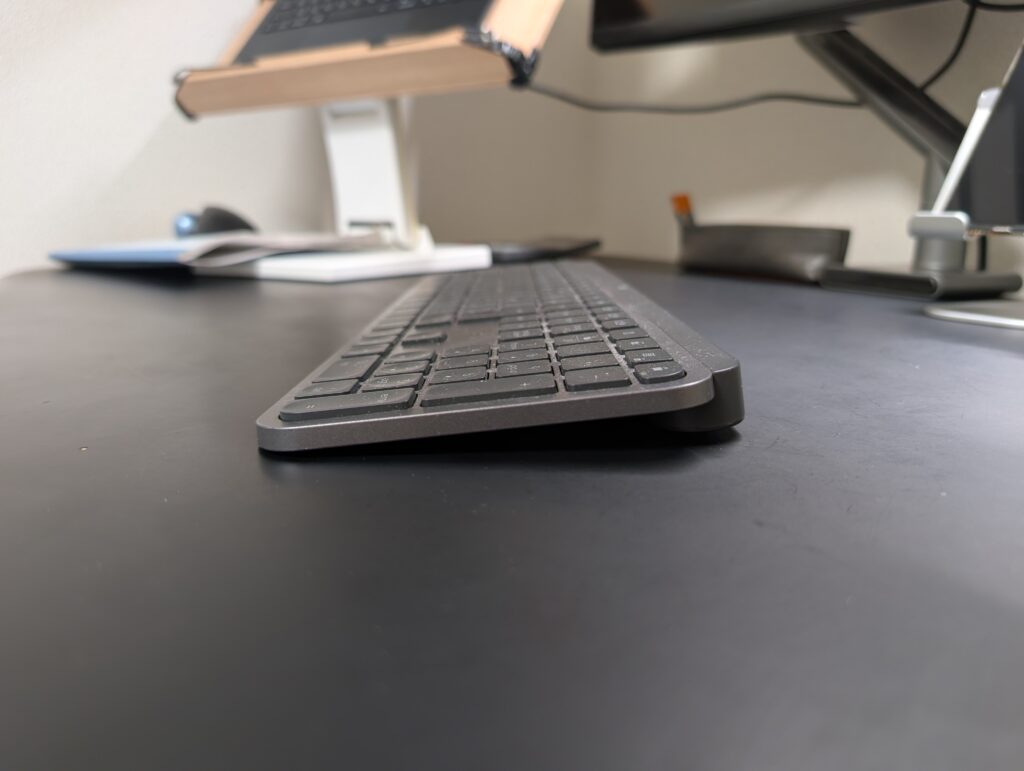
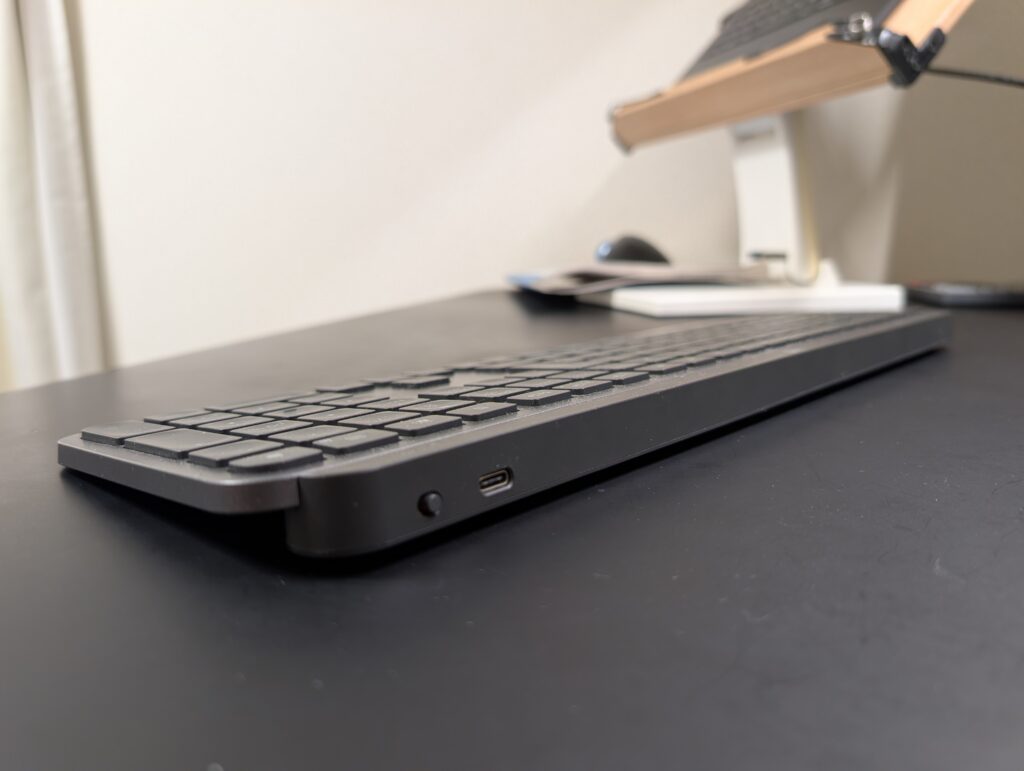
このキーボードを選んだ理由
- 打鍵感が心地良い
- 接続先を最大3台まで登録できる
- ワンボタンで切り替え可能
仕事用のWindows PCと
プライベート用のMacBookを、
ボタン1つで、ストレスなく切り替えられる のが最大のメリットです。
充電式で、USB Type-Cケーブルで充電できます。
私の机の上には、iPadやスマ用にType-Cケーブルを常設しているので、
充電も素早く簡単にできます。
ちなみに、
Aキーだけ表面が少し剥げました(笑)
(特にAキーを強く叩いた覚えはないのですが…^^;)
ただ、ブラインドタッチするので実害はなく、
トータルでは非常に満足度の高いキーボードです。
👉 ロジクール KX800sGR のリンクはこちら
周辺グッズ⑥:ロジクールのマウス トラックボール(型番:M575S)
マウス(トラックボール)も同じくロジクール製です。
スタンディングデスクを使う何年も前から、
私はトラックボールを使っています。
手を動かさなく良いし、
マウスだと、動かすために机の上に一定のスペースを作る必要がありますが、
トラックボールなら、その必要もありません。
なるべく余計なスペースは省いてスッキリさせたい。
スタンディングデスクにも、トラックボールは合っていると感じます。
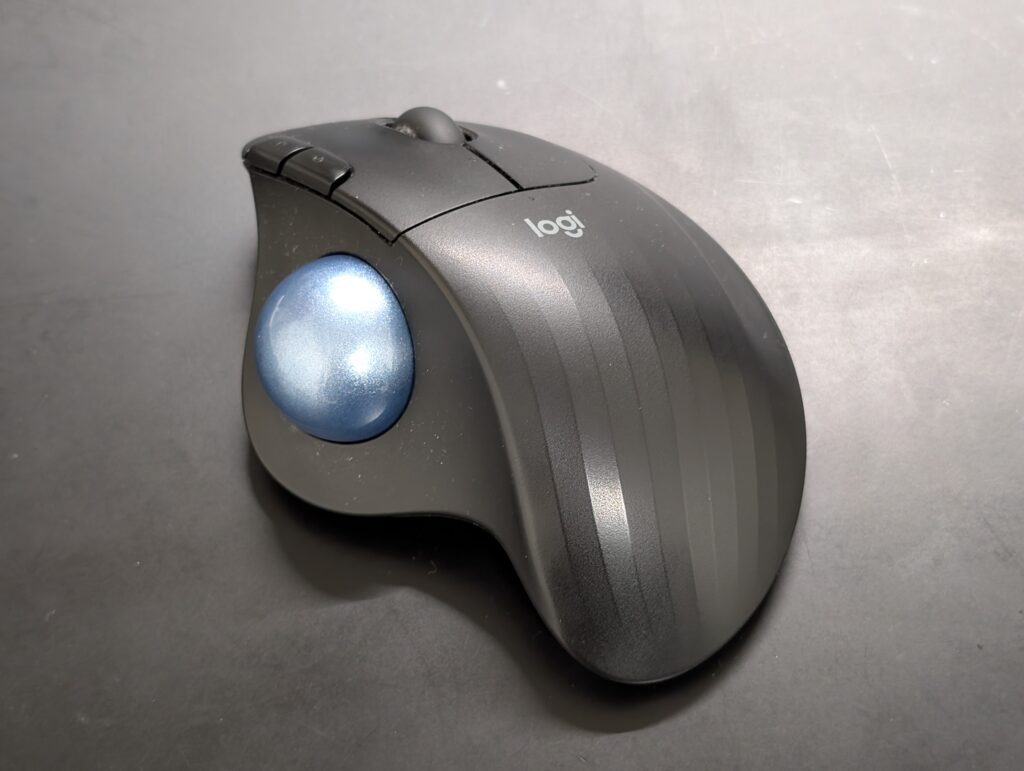
USBレシーバー+Bluetoothの2系統が便利
- 会社PC:USBレシーバー
- MacBook:Bluetooth
という形で接続しています。
切り替えは、
本体裏のボタンをワンプッシュするだけ。
キーボードと合わせて、
PC切り替えのストレスがほぼゼロです。
👉 私が使っている ロジクール M575S はこちら
周辺グッズ⑦:ケーブルホルダー
「地味だけど、毎日効く」ストレス解消アイテム
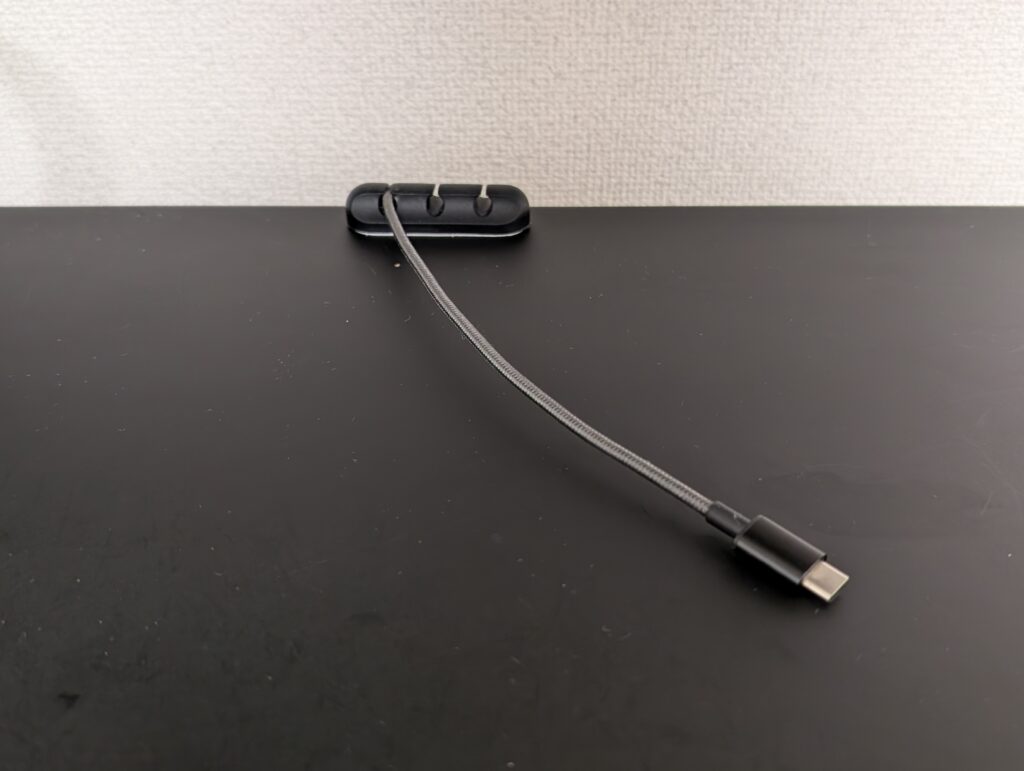
私はデスク上で、
- iPad
- Androidスマホ
- キーボード
を充電するために、
USB Type-Cケーブルを常設しています。
電源部分は机裏のラックに置いているので、
表からは見えず、見た目はかなりスッキリしています。
ケーブルが「落ちる」問題
ただし、そのままだと、
- 何も繋いでいないとき
- ケーブルが下にずり落ちてしまう
という地味なストレスがありました。
貼るだけで、すべて解決
この問題を解消してくれたのが、
ケーブルホルダー です。
- デスク天板に貼り付けるだけ
- ケーブルを簡単に固定できる
- 必要なときにサッと使える
値段も安く、
Amazonで気軽に買えるのに、
満足度はかなり高いアイテムです。
👉 ケーブルホルダー(USBケーブル固定用)
PC切り替えが「4ステップ」で終わる
今回紹介した
- モニター
- キーボード
- マウス(トラックボール)
この環境のおかげで、
仕事用/プライベート用PCを切り替える手順は以下だけです。
- モニターのUSB-Cケーブルを抜く
- 書見台に載せているPCを入れ替える
- モニターのUSB-Cケーブルを挿す
- キーボード・マウスの接続先を切り替える
毎日のことなので、このシンプルさは本当に助かっています。
どんな人に、この周辺グッズ構成がおすすめ?
- 在宅勤務・リモートワークが多い
- 仕事用/私用でPCを切り替える
- デスクをスッキリさせたい
- 長時間作業でも疲れにくくしたい
1つでも当てはまるなら、
この構成はかなり相性が良いと思います。
COFO Desk Premiumの長期レビューはこちら
これらの周辺グッズは、
COFO Desk Premiumを2年間使った環境で導入しました。
2年使った中での感想を記事にしていますので、
ぜひそちらもご覧下さい。
- 👉 購入直後レビュー:【5,000円引きクーポンあり】昇降デスク COFO Desk Premium + COFO Chair Premium レビュー
- 👉 使用1年後レビュー:COFO Desk Premium 電動昇降デスクを使い始めて1年後のレビュー
- 👉 使用2年後レビュー:【2年使った本音レビュー】COFO Desk Premiumは「人生で最も満足度が高い買い物」だった
まとめ|周辺グッズで「完成形」になる
- デスク単体でも満足度は高い
- でも、周辺グッズで快適さは確実に上がる
- 特に「高さ」と「切り替え」は重要
スタンディングデスクは、
周辺環境を整えてこそ真価を発揮すると感じています。
この記事が、快適で・使っていてテンションが上がる
デスク環境作りの参考になれば幸いです。

コメント