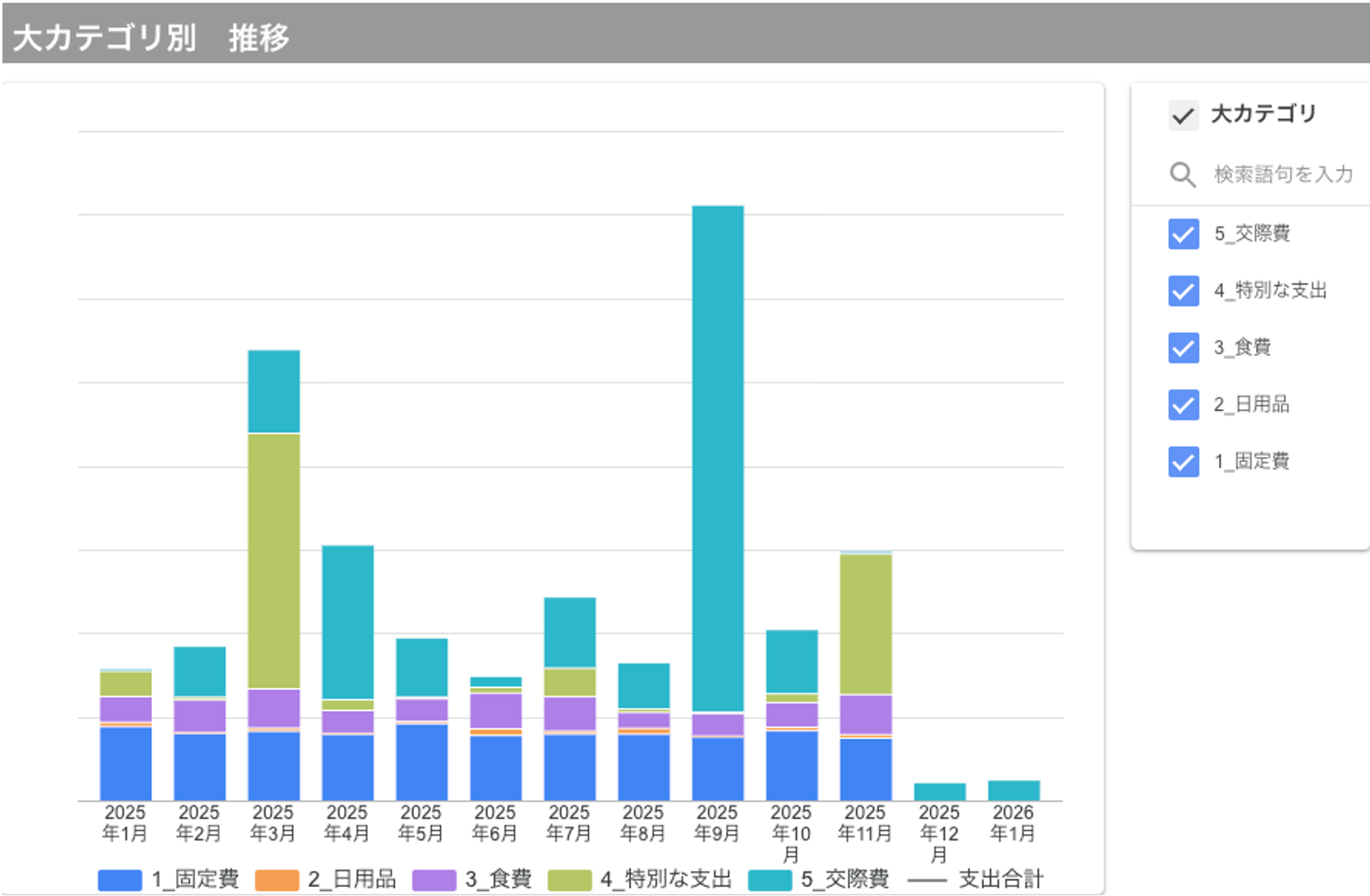
はじめに|家計簿、ちゃんと「活かせて」いますか?
マネーフォワードMEはとても優秀な家計簿アプリです。
私自身、有料プランを長年使い、家計管理には欠かせない存在になっています。
ただ、使い続ける中で、こんなことを感じるようになりました。
- 月をまたいだ比較がしづらい
- カテゴリごとの推移が直感的に見えない
- 「結局、去年と比べてどうだった?」が一目でわからない
家計簿はつけている。でも、振り返りや意思決定には使えていない。
この記事では、そんなモヤモヤを解消するために
私が実際に構築・運用している
「家計簿ダッシュボード」という選択肢を紹介します。
※この記事は「作り方の完全マニュアル」ではありません。
まずは 完成形と価値を知ってもらう ことを目的にしています。
マネーフォワード MEを使ったことがない方は、こちらの記事をご覧ください。
【6年以上使った結論】マネーフォワード MEは“全員使うべき”家計簿アプリ|家計・資産を見える化する最強ツール
なぜ「普通の家計簿」では物足りなくなるのか
多くの家計簿アプリは、
「記録すること」には最適化されていると思います。
一方で、こんな用途には少し弱いと感じています。
- 年単位での支出トレンド確認
- 食費・外食費など特定カテゴリの長期推移
これは、家計簿アプリが悪いわけではなく、
「万人向けUI」である以上の限界だと思います。
ですが、私のように家計管理を
「記録」から
「分析・判断」へ進めたい人ほど、
物足りなさを感じてくるのではないでしょうか。
家計簿を「ダッシュボード化」すると何が変わるのか
私がたどり着いた答えが、
マネーフォワードME × BigQuery × Looker Studio による
家計簿ダッシュボードです。
ダッシュボードとは?
ダッシュボードとは、元々は自動車の計器盤のことです。
運転席の前に付いている 速度、エンジンの回転数、ガソリン残量、総走行距離などを表示しているあれですね。
そこから派生して、IT・ビジネス分野では様々なデータを集約し、グラフや表で一目でわかるように可視化したものを指します。
私の職場でも、KPI(Key Performance Indicator:重要業績評価指標)をダッシュボードで表示し、
チームメンバーの誰でも、いつでも見られる状態になっています。
業績の現状把握がすぐにできるので、問題発見や原因分析・改善アクションを素早く行えるようになっています。
ダッシュボードって、仕事だけでなく家計管理とも相性が良いんじゃない?
と思ったのが、この家計簿ダッシュボード構想の始まりでした。
BigQueryとは?
BigQuery(ビッグクエリ)は、大量のデータを高速に保存・集計・分析できる、Googleのクラウド型データベースです。
難しそうな名前ですが、役割はとてもシンプルで、「データを安全に貯めて、必要な形に整える場所」と考えると分かりやすいです。
マネーフォワードMEからダウンロードしたCSVファイルをBigQueryに入れておくことで、
データの整形を、SQLという専用の言語で柔軟に行えます。
Excelやスプレッドシートでは、
データ量が増えると重くなったり、過去分の修正が大変になりがちですが、
BigQueryなら大量データでも安定して扱え、計算ロジックも一元管理できます。
Looker Studioとは?
Looker Studioは、データを見やすいグラフや表にまとめて、ダッシュボードとして可視化できる無料のツールです。
Googleが提供しており、ブラウザ上で使えるため、特別なソフトのインストールは不要です。
スプレッドシートやBigQuery、などと接続し、データを読み込むことで、
自動で更新されるレポートとして表示できます。
Excelやスプレッドシートで毎回グラフを作り直すのと違い、
一度ダッシュボードを作ってしまえば、データを追加するだけで最新の状態に反映されるのが大きな特徴です。
BigQueryでデータを整理し、Looker Studioで可視化する。
この組み合わせを使うことで、
「壊れにくく、あとから育てられるデータ分析環境」
を作ることができます。
私が作った「家計簿ダッシュボード」の紹介
私のダッシュボードでは、こんな構成にしています。
- 月次の支出サマリー
- カテゴリ別支出の月次推移
- フィルタで、選択したカテゴリだけに絞り込み可能
- 選択した月の明細も表示
一度作ってしまえば、
毎月1回、マネーフォワードMEから明細データをダウンロードし、投入するだけ。
するとグラフに集計結果が自動反映され、即座に確認できます。
ここから、実際の画面を見せながら紹介します。
※具体的な金額や、夫婦の名前、地名がわかるような部分は伏せています。
月次の支出サマリー
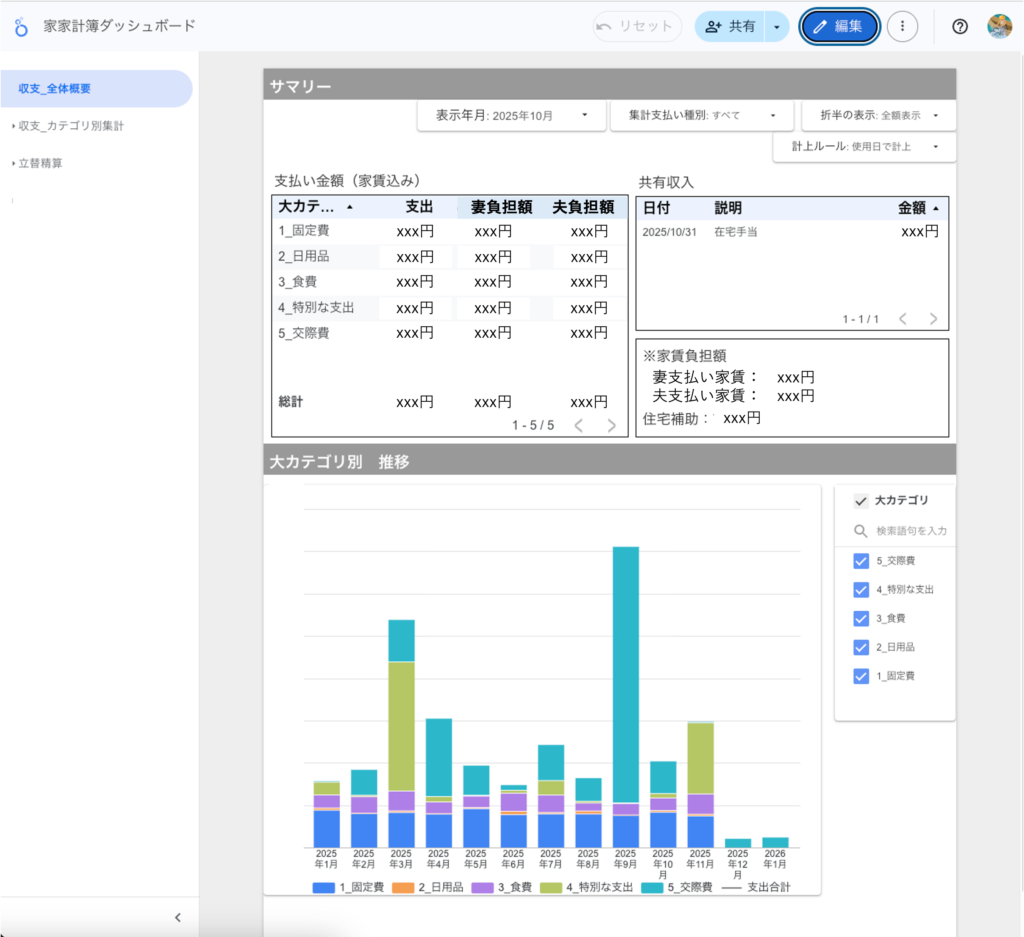
- 上記のスクショでは、紹介用のため伏せていますが、
- xxxのところには、実際には金額の数字が入ります。
- グラフ横の縦軸には、目盛りに応じた数字が入ります。
- 積み上げ棒グラフは、各カテゴリごとの金額が入ります。
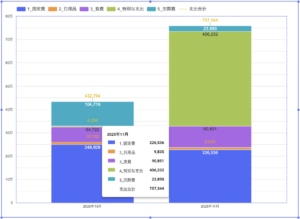
- 上にあるプルダウンで選択された月の支出を大カテゴリ別に表示します。
- 私の家庭では、夫婦で支払い分担のルールがあるので、それに沿った集計を自動で行い、その結果も表示します。
- 下の積み上げ棒グラフは、月ごとの支出の推移を表示していて、どの月が多い・少ないが一発でわかります。
- グラフ右横の枠で、大カテゴリを選択すると、グラフに表示するカテゴリの表示/非表示を切り替えられます。
固定費
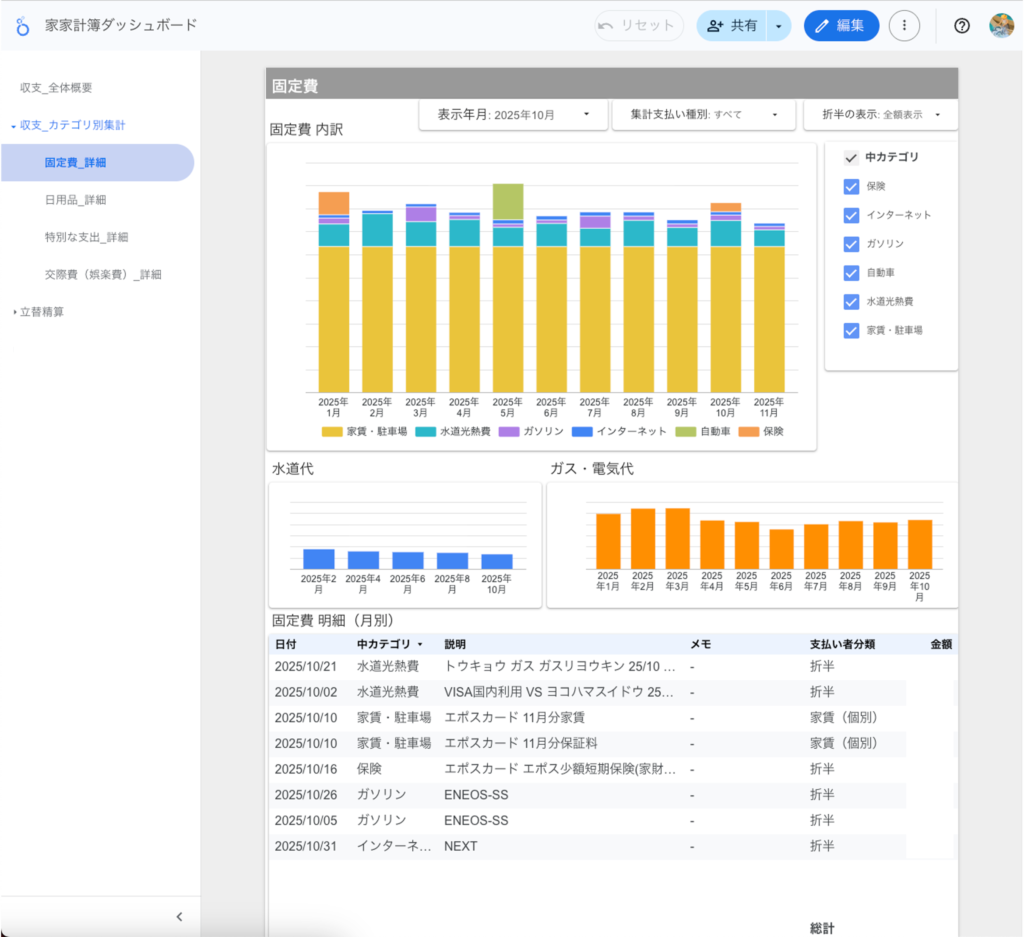
- 固定費カテゴリの支出に特化して表示するページです。
- 積み上げ棒グラフの仕様は、サマリーページのものと同様です。
- 水道代、ガス・電気代は、個別の月次推移が気になるので、専用のグラフを作りました。
- 一番下には明細を表示しています。上の「表示年月」のプルダウンと連動し、選択した月の明細を表示します。この月はなんで支出が多かったんだろう?と振り返りたいときに使えます。
日用品
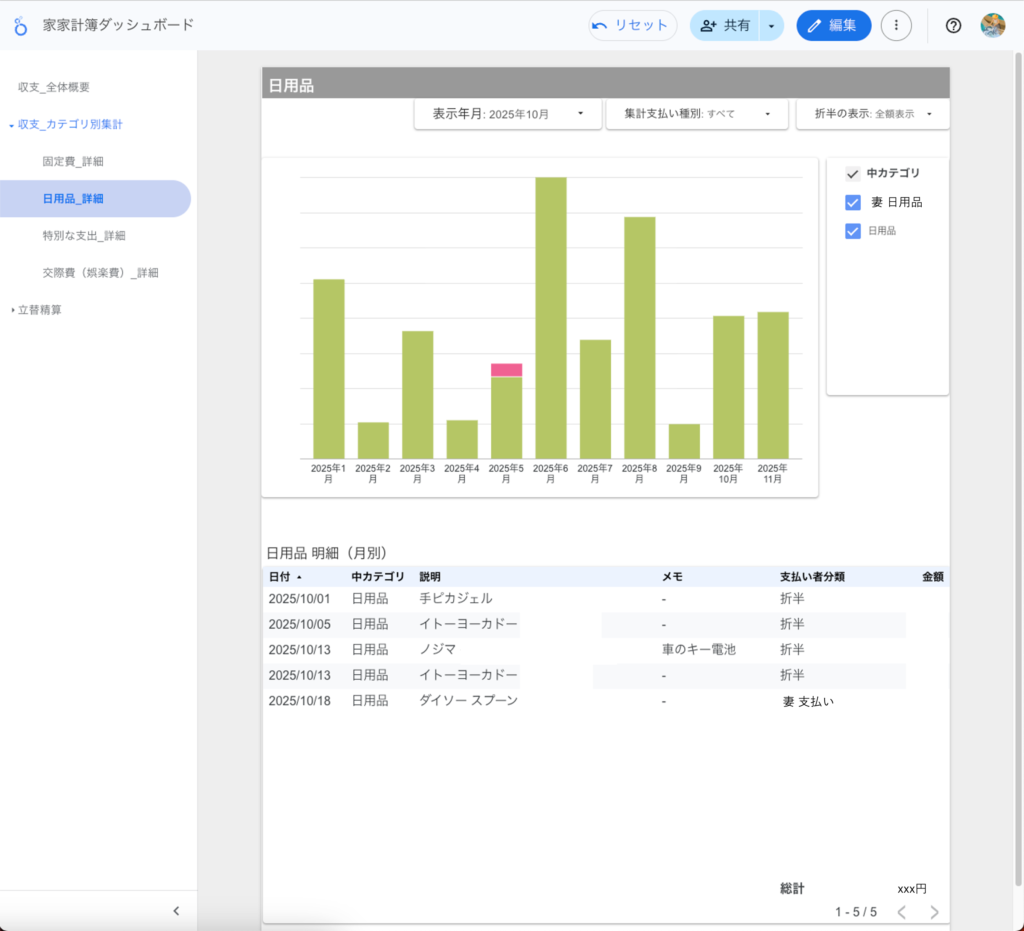
- 日用品カテゴリの支出に特化して表示するページです。
- 積み上げ棒グラフ、下の明細表示の仕様は、固定費と同様です。
- 私が妻の化粧品などをまとめて買うこともあるため、区別できるように中カテゴリを分けています。
食費
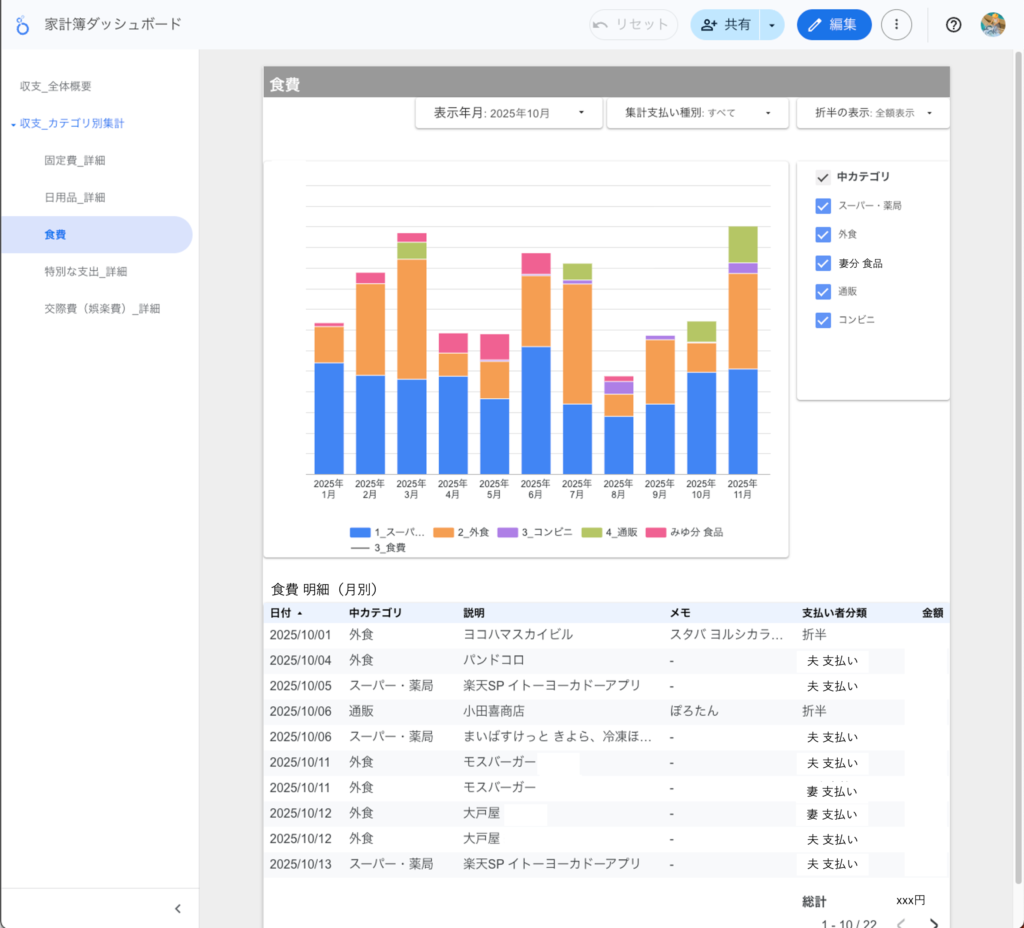
- 食費カテゴリの支出に特化して表示するページです。
- 食費は、どこでお金を使ったか?で中カテゴリを分けています。スーパーや薬局での買い物は、自炊するための食材、コンビニで買うのは、おにぎりやパン・おでん等、外食はラーメン屋やレストラン等で食べたときに設定します。
- なるべく自炊した方が家計には良いので、スーパー薬局とコンビニ・外食 のバランスをチェックできるようにしましました。この分類が私は気に入っています。
特別な支出
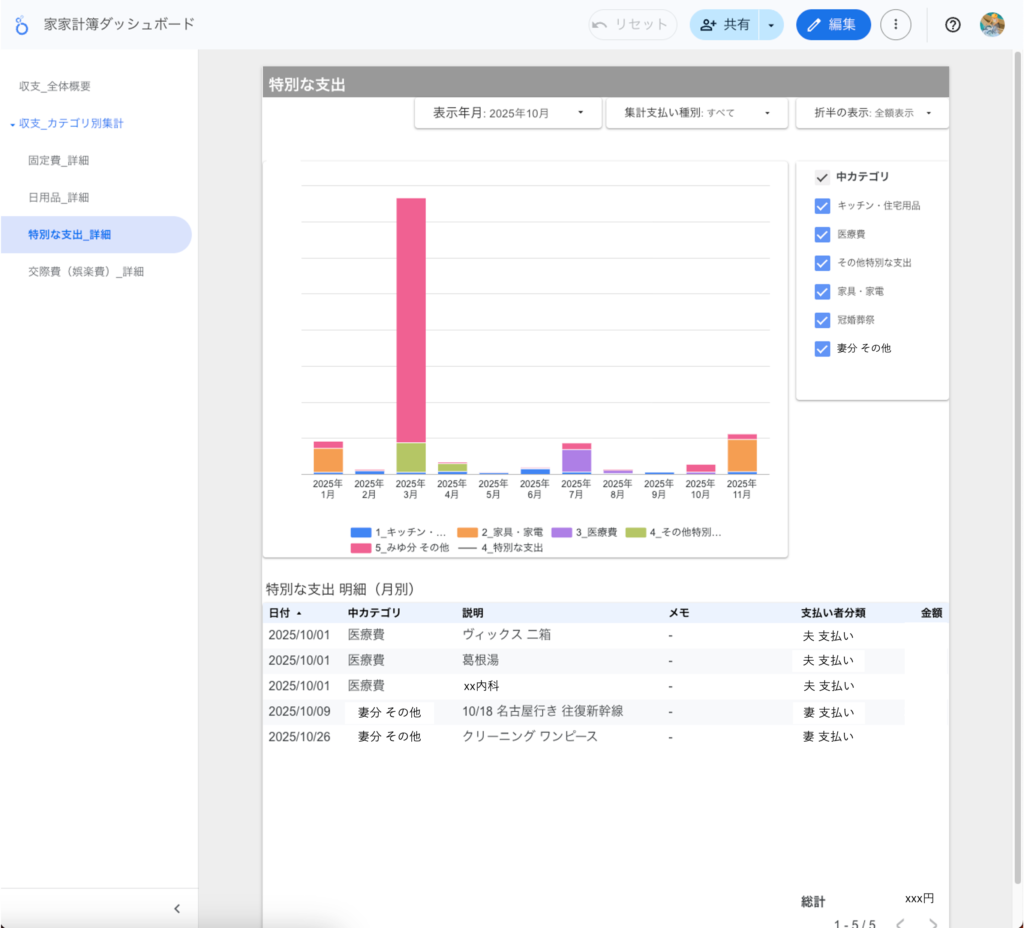
- 特別な支出カテゴリの支出に特化して表示するページです。
- 突発的に発生する支出をこのカテゴリに設定していて、例えば、風邪をひいたときの病院代、家具・家電の購入費用等です。
- 固定費、食料品、日用品 と分けることで、突発的な支出がどれくらいのボリュームで発生しているかが把握できます。
娯楽費
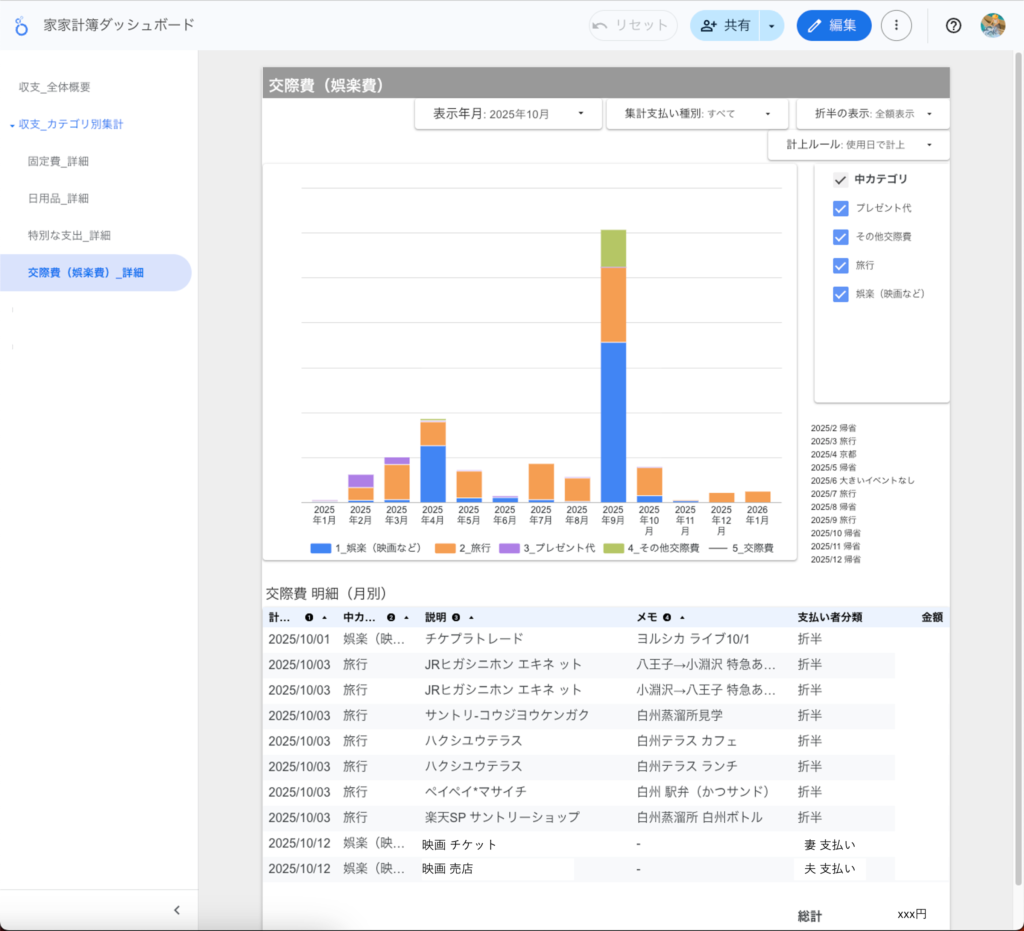
- 娯楽費カテゴリの支出に特化して表示するページです。
- 私は、マネーフォワードMEの大カテゴリの「交際費」を「娯楽費」として使っています。
- 娯楽費は、生活に必須ではない(無くても死なない)けれど、あると人生が豊かになる支出で、旅行や飲み会代等が含まれます。
- このように月次で見ていくと、自分はどれくらいの娯楽費があれば満足した人生が送れるのか を把握できます。
「難しそう…」と感じた方へ
ここまで読んで、
便利そうだけど、正直難しそう…
と感じた方も多いと思いますが、それは正しいです^^;
- Looker Studio
- BigQuery
- データ構造の考え方
これらは、確かに初心者向けとは言えず、
全員におすすめできる方法ではありません。
ただし、
- マネーフォワードMEを有料で使っている
- 家計を「ちゃんと分析したい」
- 数字を見るのが好き
そんな人には、
時間をかけてでも作る価値がある仕組みだと思っています。
難しい方は、CSVを使った集計をしてみるのもオススメ
「ダッシュボードを作るのは、ちょっと無理だな・・・」
そういう方は、まずは、
マネーフォワードMEでCSVをダウンロードして集計
をやってみるのがオススメです。
支出データを“外に出せる”ことを知り、
それを自由に集計できることを知るだけでも、
家計管理の見え方は一段階変わります。
次の記事では、
「マネーフォワードMEのからCSVをダウンロードして集計する方法」
を初心者向けに紹介します。
ダッシュボードまで作りたい! という方へ
そういう方向けに、詳細な手順の紹介記事も用意しました。
ご自身のレベルに合わせて、読んでみて頂ければと思います。
まとめ|家計簿は「人生データ」になる
家計簿は、
単なるお金の記録ではありません。
- どんな生活をしてきたか
- 何に価値を感じてお金を使ってきたか
- これから、どう生きたいか
それがすべて詰まった
人生データ だと思います。
もし、
「今の家計簿、ちょっと物足りないな」
と感じているなら、
家計簿ダッシュボード
という選択肢を、頭の片隅に置いてみてください。



コメント